





win11 在首次开机时跳过联网,只是把 oobe 这一步先绕过去,并不会把后面的 wi-fi 功能关掉。只要已经进了桌面,照样可以从任务栏网络面板或 wlan 设置里重新连回无线网络。
先从任务栏右下角打开网络快速设置
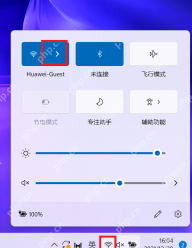
进桌面以后,先点任务栏右下角的网络图标,再点 Wi-Fi 磁贴右侧的小箭头。这样会先拉出当前无线网络列表,比直接进完整设置页更快,适合先看附近有没有你要连的热点。
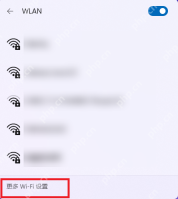
在 WLAN 列表底部点“更多 Wi-Fi 设置”
如果你要连的网络没有直接显示出来,或者想改成完整设置路径,就在 WLAN 弹层底部点“更多 Wi-Fi 设置”。这一步会把你带到 Win11 的正式无线网络设置页,后面添加网络、改密码或管理已知网络都在这里做。
在“管理已知网络”里点“添加网络”
进入 WLAN 设置以后,点 管理已知网络,再点右侧的 添加网络。如果是第一次补连隐藏 SSID,或者跳过联网后想手动补上公司、宿舍这类不广播名称的 Wi-Fi,这一步最稳。

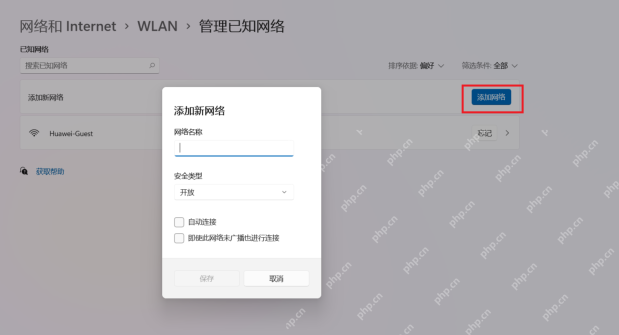
填网络名和密码,再点下一步或保存
接下来把 SSID、密码和安全类型填好,再按页面提示点 下一步 或 保存。如果是普通可见网络,其实在第一步的 WLAN 列表里直接点网络名就能连;这里给的是更通用的补连路径,适合“跳过联网后再慢慢补 Wi-Fi”的情况。

所以答案是可以。跳过联网只影响首开向导,不会影响 Win11 进桌面后的正常无线连接能力。等连上网以后,再去同步时间、激活系统、装驱动和检查更新就行。


