





在视频剪辑过程中,加入闪光灯特效能够显著提升画面的张力与视觉表现力。以下是使用premiere pro实现闪光灯效果的详细操作流程:
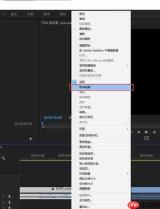
第一步:导入视频素材
启动Premiere Pro软件,将待处理的视频文件拖入项目面板完成导入,随后将其拖拽至时间轴轨道中,确保素材处于可编辑状态。
第二步:新建调整图层
在时间轴空白区域右键点击,依次选择“新建项”→“调整图层”。该图层将自动覆盖下方所有视频轨道,作为后续特效应用的统一载体。
第三步:应用闪光灯特效
选中刚创建的调整图层,在“效果控件”面板顶部的搜索栏输入“闪光灯”,定位到对应效果后,直接将其拖放至调整图层上。
第四步:配置关键参数

- 起始时间:定义闪光灯首次触发的时间位置。
- 终止时间:设定闪光灯最后一次闪烁的结束时刻。
- 发光颜色:支持自定义闪光色相,如纯白、高饱和红等常用警示色。
- 单次时长:调节每次闪光持续的帧数或秒数。
- 闪烁间隔:控制相邻两次闪光之间的空隙长度。
- 随机模式:启用后,系统将自动打乱闪烁节奏,增强真实感与不可预测性。
- 淡出过渡:设置闪光结束时的柔和衰减过程,避免突兀消失。
第五步:控制整体强度
在“效果控件”面板中找到“不透明度”选项,通过数值调节可精准控制闪光亮度层级——数值越低,光效越微弱;反之则更强烈夺目。
第六步:实时预览与精细调优
按下空格键播放预览片段,观察闪光节奏是否贴合画面情绪。若需优化,可随时返回“效果控件”反复微调各参数,直至呈现理想动态光影。
第七步:导出最终成片
确认效果无误后,点击菜单栏“文件”→“导出”→“媒体”,在弹出窗口中设定目标格式(如H.264)、分辨率、码率等输出参数,最后点击“导出”按钮生成成品视频。
按照上述流程操作,即可在Premiere Pro中高效实现专业级闪光灯特效,为影像注入更强的表现张力与沉浸感。不同题材的视频对节奏和色调敏感度各异,建议结合实际内容灵活调整参数组合,以获得最佳视听体验。





