





想把 windows 里的某个文件夹只共享给指定用户,关键不是把共享一开了事,而是同时把“共享对象”和“权限级别”都点准。只要在共享向导里明确加进具体账户,再确认读取或读写权限,后面别的用户即使能看到这台电脑,也不一定能直接进这个文件夹。
先在目标文件夹属性里进入共享入口
对要共享的文件夹点右键,进属性,再打开共享,点共享或特定用户进入“网络访问”窗口。先确认你操作的是最终要分享出去的那一层目录,不要误把上一级整盘或下载总目录直接拿去共享。
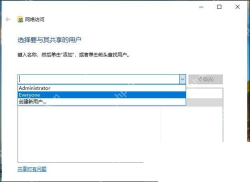
用指定账户而不是图省事直接放 Everyone
在共享对象下拉框里,优先加上你真的要授权的本地账户、微软账户,或者局域网访问时要用的对应用户名。只是临时共用文件时你可能会看到 Everyone,但这篇题目的目标是“共享给指定用户”,所以这里最好直接点准具体账号,再把右侧权限级别设置成读取或读取/写入。
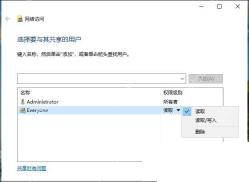
共享完成后记下访问路径,并让对方按共享电脑上的账户登录
点共享以后,系统会提示文件夹已经共享,并直接显示访问路径。把这条路径发给对方访问端;如果另一台电脑打开时弹网络凭据窗口,就输入共享这台电脑上的用户名和密码,这样访问权限才会真正落到你指定的那个账户上。
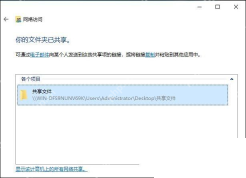
共享权限和 NTFS 权限要一起看
如果你明明已经把指定用户加进共享列表,但对方访问时还提示没有权限,那就继续检查“安全”选项卡里的 NTFS 权限。Windows 的共享权限和文件系统权限是同时生效的,任何一边卡住,最终访问都会失败。
跨电脑访问前先核对网络发现和文件共享
正式交付前最好让对方用对应的用户名和密码试一次,同时确认两台机器在同一局域网、网络发现和文件共享已经打开。这样后面排障时,才不会把账号问题、共享权限问题和网络问题混成一团。


