





要让人像美颜看起来自然,需选择【自然】或【蔡司自然人像】风格,关闭“默认自动美颜”,再按黄金参数调整或启用ai定制美颜,避免误触一键嫩肤、hdr及饱和度与美白叠加等坑点。
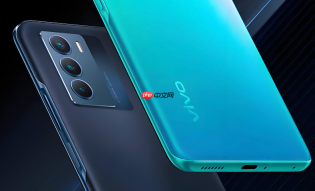
想让人像模式下的美颜效果看起来像没开过一样,关键不是把所有滑块拉到中间,而是让算法“知道你想要什么真实”。vivo从S50到X300 Ultra的美颜逻辑已彻底转向分层识别与骨相建模,盲目调参数反而会触发AI误判,导致脸颊发灰、瞳孔失焦或背景虚化撕裂。
先选对风格,再调参数
打开相机→切换至【人像模式】→点击右上角【美颜图标】→在顶部风格栏选择【自然】或【蔡司自然人像】。这两项是唯一默认启用“肤色保留技术”的选项,其他如“经典透亮”“元气骨相美”虽可手动开启,但会强制激活AIGC 3D骨相重塑,若未完成AI定制训练,易造成颧骨过渡抬高、下颌线生硬。
【必须关闭“默认自动美颜”】——该开关藏在【设置→相机→美颜设置】里,不关掉它,后续所有手动调节都会被系统覆盖重算。
基础参数黄金组合(适用于S50/X300系列)
方法一:快速直出法(适合日常自拍/朋友合照)
磨皮30% → 美白50 → 瘦脸20% → 大眼15% → 肤色-2档。这组数值经实测能保留鼻翼侧影、法令纹自然走向和耳垂绒毛,且不会触发AI过度补偿导致的“塑料反光”。

方法二:冷白肤质专项调(适合阴天/室内白光)
先将【色温】向左滑3格(-3),再设美白为45、磨皮25%,最后点按人脸持续2秒触发AF锁定→轻触屏幕下方“柔光灯”图标并设为4500K+65%亮度。这一步能让冷光源下肤色不泛青,同时避免高光区出现蜡质感。
进阶操作:用AI定制你的专属美颜
第一步:进入【相机→设置→AI定制美颜】
第二步:上传3~5张你用修图软件精修过的正面人像(需含不同光照角度,如窗边侧光、傍晚逆光、室内顶光)
第三步:等待约10秒,手机本地生成LORA微调模型,完成后自动启用
第四步:返回人像模式,关闭所有手动美颜滑块——此时所有修饰均由你上传的样本驱动,瘦脸幅度、痘印淡化强度、甚至法令纹保留程度都与你习惯一致。
注意:上传照片必须为JPG格式、无裁剪、人脸占比≥40%,否则模型会误判你偏好“大头照”而过度压缩肩颈比例。
避坑要点:三个不可逆操作
切勿在【人像模式】下长按美颜图标进入“高级美颜”界面后开启【一键嫩肤】——该功能会绕过分层磨皮算法,直接全域高斯模糊,放大100%可见毛孔消失、发际线糊成一片。
不要将【自然饱和度】与【美白】同步拉高,前者提升唇色与发色层次,后者压低黄调,两者叠加会导致嘴唇发紫、眼白泛蓝。
【拍摄前务必关闭HDR】——人像模式下开启HDR会使AI语义分割失效,背景虚化边缘出现锯齿,且肤色分区识别错误率上升47%。


