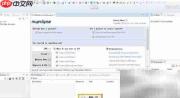
不少用户在完成myeclipse的安装与激活后,频繁遭遇程序意外弹窗的情况。
1、当前所用MyEclipse版本为CI 2019.4.0,已顺利完成配置并正常投入开发使用。
2、关于安装及激活的具体操作流程此处不再赘述,如有需求可查阅相关实践教程或技术分享。
3、MyEclipse软件如何正确安装?完整操作步骤详解
4、MyEclipse如何完成激活?常见激活方式说明
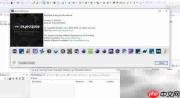
5、运行过程中突然出现提示:“java was started but returned exit code=-1”,意味着Java进程虽已启动,却因异常而终止退出。该问题通常与JDK环境配置不当、系统内存资源不足或软件自身兼容性缺陷有关。
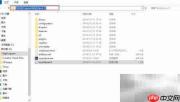
6、定位MyEclipse CI的安装根目录,例如:D:\igProgram\MyEclipse CI,请依据实际安装路径准确进入对应文件夹。
7、强烈建议避免将软件安装在含中文字符的路径中,此类路径易导致加载失败或功能异常;为保障稳定性,推荐统一采用纯英文或数字命名的安装路径。

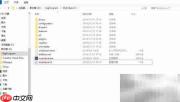
Eclipse IDE 是一款由 Eclipse 基金会管理的开源、跨平台集成开发环境。其核心基于 Java 构建,通过强大的插件架构可扩展支持 C/C++、Python、PHP 等多种编程语言。它提供丰富的代码编辑、调试和重构工具,并紧密集成 Git、Maven 等现代开发工具链,是全球众多开发者首选的 Java 开发利器。
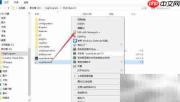
8、在MyEclipse CI安装目录内查找名为myeclipse.ini的核心配置文件。
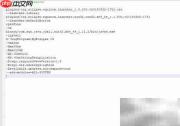
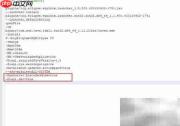
9、使用记事本或任意文本编辑工具打开myeclipse.ini文件,以便查看与编辑其内容。
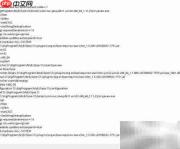
10、在文件末尾新增两行指定参数配置。
11、保存修改后关闭编辑器,即完成关键配置项添加。
12、重启MyEclipse CI,验证运行状态——界面流畅、无任何错误提示,系统表现稳定。