





多显示器配置需使虚拟布局与物理摆放严丝合缝,先检测屏幕、校准位置与主屏、逐屏设置分辨率和缩放,并按职能分配屏幕角色以提升效率。
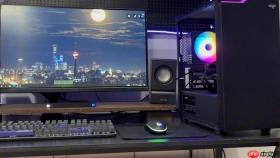
电脑桌面整理中多显示器的配置思路,核心是让屏幕布局与物理桌面空间严丝合缝,鼠标滑动不卡顿、窗口打开不乱跳、任务栏始终在你伸手可及的那块屏上——不是堆得越多越好,而是每一块屏都承担明确角色、位置精准、参数匹配。
先让系统“看见”所有屏幕
右键桌面空白处→显示设置→点击【检测】按钮。这一步必须做,尤其当你刚插上线、重启过或换过接口;Windows不会自动轮询新设备,不点检测,副屏可能永远灰着。
若检测后仍只显示一个屏幕图标,检查线材是否插在【独立显卡输出口】上——台式机主板核显HDMI口和独显同时接线,系统常只认其中一个;笔记本外接屏务必插在雷电/DP/HDMI原生口,别插扩展坞里标着“USB 3.0”的假视频口。
检测成功后,你会看到编号“1”和“2”(或更多)的屏幕图标并列出现。
把虚拟屏幕拖成你桌面上的真实样子
点击任一屏幕图标→下方出现编号;再点【识别】,对应物理屏幕左下角会短暂弹出大数字,确认哪块是1、哪块是2。
用鼠标拖动屏幕图标,使其相对位置与你实际摆放完全一致:如果副屏摆在主屏右侧,就把编号“2”的图标拖到编号“1”的右边;如果副屏垫高了10厘米,就把它往上拖一点——【不要强行对齐上下边缘】,物理高度差必须反映在虚拟排列中,否则鼠标会撞边弹回。
拖完后点【应用】,立刻移动鼠标测试:从主屏右边缘滑出,应无缝进入副屏左边缘;若鼠标卡在边界不动,说明图标没拖准,重新调。
指定主显示器:任务栏和新窗口的落点由它决定
方法一:直接勾选
点击编号“2”的屏幕图标→向下滚动→勾选【将此显示器设为主显示器】→点【应用】。任务栏、开始菜单、新打开的窗口默认都会出现在这块屏上。
方法二:用快捷键重置逻辑
按 Win+P → 选【仅第二屏幕】→等副屏单独亮起 → 再按 Win+P → 选【扩展这些显示器】。此时系统会临时提升副屏优先级,进显示设置常能发现“设为主显示器”已自动勾选。

注意:主屏一旦设定,登录界面、锁屏壁纸、截图快捷键(Win+Shift+S)默认截取区域,全以它为基准——如果你习惯在右侧屏看微信,那就把它设为主屏,别图省事留默认。
分辨率与缩放必须逐屏校准
第一步:分别点选每个屏幕图标→右侧【分辨率】下拉菜单→选“推荐”。这是安全起点,但不是终点。
第二步:重点调缩放。右键桌面→显示设置→点某屏幕→【缩放】选项。若主屏是24寸2K(缩放100%刚好),副屏是27寸1080P,必须设为125%——否则同样字号,副屏字小得眯眼;反之,若副屏是32寸4K,缩放要调到150%,否则字大得占半屏。
切记:缩放比例不同会导致跨屏拖拽窗口时边缘错位,比如一个浏览器窗口从主屏拖到副屏,标题栏突然被切掉一半——这就是缩放没对齐的典型症状。
给每块屏分配固定职能
① 主力工作区:放笔记本内屏或LG UltraFine这类高色准屏,写文档、修图、写代码全在这块屏,任务栏钉满常用软件。
② 副屏垂直利用:14寸1440P竖屏放微信/邮件/日历/Notion侧边栏,PPI与主力屏一致,眼睛不用反复调焦。
③ 娱乐附屏:摆左侧置物架上,连平板支架当视频播放器,系统设为【仅第二屏幕】模式,开会时一键关闭不干扰。
三块屏以上,严禁让所有屏都显示桌面图标——图标分散导致查找耗时翻倍。只在主力屏显示图标,其余屏纯作窗口容器,右键桌面→查看→取消勾选【在桌面上显示图标】即可。


