





旧耳机、旧手机、旧鼠标长期留在 windows 的蓝牙列表里,最常见的麻烦就是重新配对时总被旧记录绊住。处理思路很简单:先在蓝牙设备页删掉本机保存的旧配对项;如果设置页删不干净,再去设备管理器把残留蓝牙设备一并卸掉。
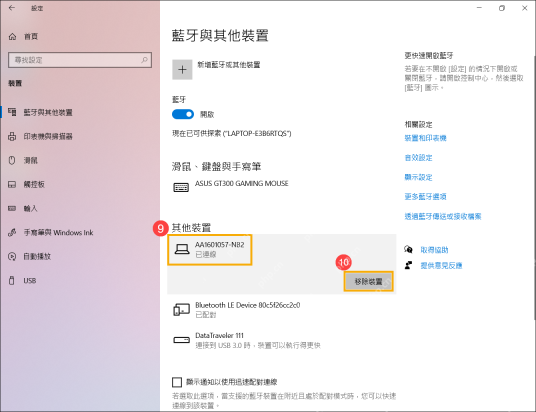
先在蓝牙和设备列表里认准要删的旧设备
打开设置,进入蓝牙和其他设备或蓝牙和设备,先核对设备名称再动手。名字很像的耳机、鼠标、手机别一起误删,尤其是你现在还在用的那台,先看设备类型和连接状态,确认它就是旧记录再继续。
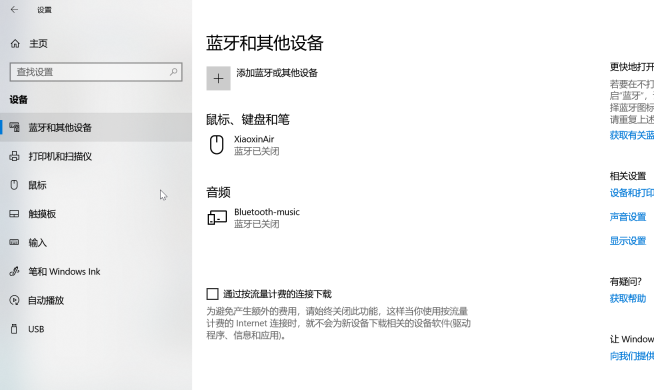
在目标设备右侧执行移除设备
选中不用的旧设备后,点击条目右侧的移除设备或删除设备。这一步删的是当前电脑保存的配对记录,不会把对方设备恢复出厂;如果你后面还要继续用它,删完重新让设备进配对模式,再添加一次就行。
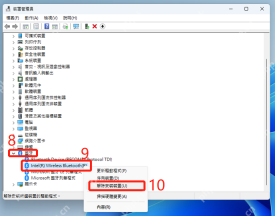
删不掉或删完又回来的话,再卸载设备管理器里的残留项
如果设置页提示删除失败,或者设备条目删完又自己回来,按 Win+X 打开设备管理器,先在查看里显示隐藏的设备,再展开蓝牙,对残留的蓝牙设备执行卸载设备。这一步会把更顽固的本机残留记录一起清掉,做完后重开蓝牙或重启电脑,再回设置页核对一次。
最后回到蓝牙页确认旧名称已经消失
处理完以后再回一次蓝牙页,确认旧设备名不再挂在已配对列表里。如果你准备重新连接同一台设备,先让它进入配对模式,再用“添加蓝牙或其他设备”重新配一遍,这样后面不会继续吃旧缓存。


