





vivo手机录音无法实时推流至蓝牙设备,因android限制录音应用直出a2dp音频;需确保蓝牙设备支持a2dp协议并开启媒体音频,或通过分享文件、系统录音机+媒体音频开关、第三方app(如hi-q)实现边录边播。
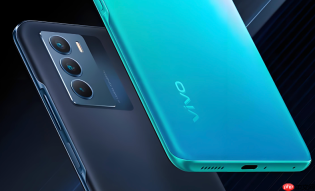
想把vivo手机录好的音频实时传给蓝牙音箱或耳机播放,但发现录音文件不能直接“推”给已连接的蓝牙设备——因为Android系统限制录音应用无法直接输出音频流到蓝牙A2DP设备。
确认蓝牙设备支持A2DP协议
打开手机【设置→蓝牙】,点击已配对设备右侧的齿轮图标→查看“音频”或“媒体音频”开关是否开启。如果该选项灰显或不存在,说明该设备仅支持HFP(通话用),【不支持播放录音文件】。
常见支持A2DP的设备:JBL Flip系列、索尼WH-1000XM5、华为FreeBuds Pro 3;不支持的典型设备:多数车载蓝牙、老款蓝牙耳机(仅标“Hands-Free”)。
用文件分享方式发送录音到蓝牙设备
第一步:打开【录音机】App → 进入“我的录音”列表 → 长按目标录音文件 → 点击底部【更多】→ 选择【分享】。
第二步:在分享弹窗中,优先选择【蓝牙】图标(若未显示,请先返回设置确保蓝牙已开启并已配对目标设备)→ 系统会自动搜索并列出已配对且支持文件接收的蓝牙设备(注意:不是所有蓝牙设备都能收文件,仅部分支持OBEX协议的音箱/手机可接收)。

第三步:选中目标设备 → 等待传输完成提示 → 此时录音文件(.m4a格式)已保存到对方设备的内部存储/Bluetooth/目录下。对方需手动用音乐播放器打开该文件。
更实用的替代方案:边录边播
方法一:使用「系统自带录音机」+「蓝牙媒体音频」组合
录制前先连好蓝牙音箱 → 打开录音机 → 点击红色录音按钮 → 录音过程中,下拉通知栏 → 点击【媒体音频】开关确保为“开启”状态 → 停止录音后,立即点播放键,声音将从蓝牙设备输出(实测vivo OriginOS 4.0+机型支持,旧版本可能无声)。
方法二:换用支持蓝牙直出的第三方录音App
在应用商店搜索安装「Hi-Q MP3 Recorder」→ 安装后打开 → 点击右上角齿轮 → 进入【Audio Settings】→ 将【Playback Device】设为【Bluetooth A2DP】→ 返回主界面开始录音 → 录音同时即通过蓝牙播放,无需额外分享步骤。


