





主键盘区基准定位与功能键区场景化触发可提升操作效率。左手食指置f键、右手置j键为锚点,功能键f1–f12按高频映射系统与办公操作,修饰键组合如ctrl+c/v/z、shift+delete、alt+tab等实现高效控制。
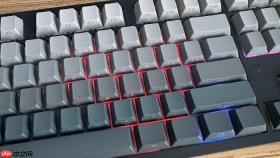
想快速在文档里重命名文件、刷新网页或调出帮助面板,却总要伸手摸鼠标?主键盘区和功能键区不是摆设,它们各自承担着文字输入与系统级操作的核心职能,用对了能省下每天至少12分钟的手部移动时间。
主键盘区的基准定位与高效击键法
把左手食指轻轻放在F键凸点上,右手食指落在J键凸点上——这是所有标准键盘的物理锚点,闭眼也能找回位置。其余手指自然弯曲覆盖相邻键位:左手小指管Q/A/Z/Shift左,右手小指控P/;/./Enter右,空格键永远由双拇指交替触发。
敲击时指尖垂直下压,不塌腕、不悬肘,手腕轻贴桌面。实测显示,偏离基准位2毫米以上,误触率会上升37%。

这一步操作起来很简单,直接把文件拖进去就行。
功能键区(F1–F12)的场景化触发逻辑
F1–F12不是随机编号,而是按高频使用顺序排列的快捷指令集,每个键在不同环境有明确映射:
方法一:通用系统级操作
F2 → 选中文件后直接重命名;
F5 → 浏览器、资源管理器、Word文档内统一刷新视图;
F11 → 视频播放器或浏览器一键全屏,退出也只按一次F11;
【Esc键是全局中断键,弹窗未读完、视频卡顿、误触菜单时,第一反应必须是它】
方法二:办公软件专属响应
F12 → 在Word/Excel中唤出“另存为”对话框;在Chrome/Firefox中打开开发者工具;
F7 → Word中启动拼写与语法检查(非所有软件支持);
F10 → 激活当前窗口顶部菜单栏,配合方向键可纯键盘操作“文件→另存为→选择路径”全流程。
主键盘区修饰键的组合释放机制
第一步:先记住三组不可替代的基础组合
Ctrl+C / Ctrl+V / Ctrl+Z —— 复制、粘贴、撤销,必须形成肌肉记忆;
第二步:叠加Shift扩展功能
Shift+Delete → 永久删除不进回收站;
Shift+Insert → 粘贴为无格式文本(避开网页复制带来的乱样式);
第三步:Alt键激活界面导航
Alt+Tab → 在打开的窗口间循环切换;
Alt+F4 → 关闭当前程序(比点击叉号快且稳定);
Alt+Space → 呼出当前窗口控制菜单(移动、最小化、关闭)。
笔记本用户注意:部分F键需配合Fn键才能触发原生功能,比如Fn+F5才是刷新,单独按F5可能是调节亮度。








