





能用:内存≥8gb且硬盘为nvme,否则网页多开、4k拖拽必卡;够用:任务管理器中cpu/内存/磁盘使用率不持续超90%、gpu专用内存不溢出;卡在哪:aida64压测超90℃降频、vlc显示ffmpeg software软解、cinebench单核<1300或多核不足单核4.5倍。
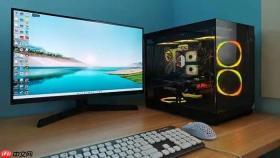
给家用多媒体电脑做性能测试,核心是判断它能否稳定撑起4K视频播放、多标签网页浏览、轻度剪辑和远程会议这类混合负载,而不是盲目跑分。你需要把测试拆解成“能用”“够用”“卡在哪”三层验证,每层用不同工具和方法交叉印证。
先看硬件配置底牌
打开任务管理器(Ctrl+Shift+Esc)→切换到“性能”选项卡→依次点开CPU、内存、磁盘、GPU,记录四项关键参数:CPU型号与当前频率、内存总容量及使用率峰值、磁盘类型(NVMe还是SATA)、GPU显存大小与专用/共享内存分配比例。
这一步不能跳过,【若内存小于8GB或硬盘仍是机械盘(HDD),后续所有压力测试都失去意义——系统瓶颈已固化】。家用多媒体场景下,这两项不足会直接导致网页多开卡顿、4K视频拖拽卡帧、会议软件频繁掉画质。
实测日常混合负载响应
方法一:手动模拟真实场景
① 同时打开:Chrome浏览器(15个以上标签页,含B站4K视频+微信网页版+在线文档)、PotPlayer播放本地4K H.265 MP4文件、OBS Studio开启窗口捕获(不录制)、微信视频通话(开启虚拟背景)。
② 观察任务管理器中CPU使用率是否持续高于90%、内存使用率是否逼近总容量、磁盘活动是否长期100%、GPU专用内存是否溢出转用共享内存。
③ 每隔30秒点击一次网页按钮、拖动视频进度条、切换OBS场景——若操作延迟超过1秒或画面撕裂明显,说明当前负载已超设备承载阈值。

方法二:用AIDA64做10分钟轻压测
启动AIDA64→工具→系统稳定性测试→仅勾选“Stress CPU”和“Stress FPU”,取消其他所有选项→点击Start→运行10分钟。期间紧盯左下角温度栏:CPU封装温度若突破90℃并伴随降频(主频跌至基础频率70%以下),说明散热已失效,日常使用中高负载必然卡顿。
专项验证音画同步与解码能力
下载标准测试片《Big Buck Bunny 4K VP9 WebM》(官方开源资源),用VLC播放→右键视频区域→“视频”→“同步”→将“音频滞后”调至+200ms再拉回0ms,观察是否出现音画不同步抖动;再切换到“工具”→“编解码信息”,确认显示“Decoder: VA-API (Intel) / DXVA2 (AMD/NVIDIA)”而非“ffmpeg software”。
【若解码器显示为software,说明硬件加速未启用,4K视频全靠CPU软解——此时哪怕i7处理器也会满频发热、风扇狂转、播放卡顿】。必须进入VLC设置→输入/编解码器→硬件加速解码→选“自动”或对应显卡厂商选项。
用Cinebench R23快速定位CPU瓶颈
下载Cinebench R23(官网免安装版)→双击运行→点击“Run”执行单核与多核测试→等待结果生成。
对比参考值:Ryzen 5 5600G单核得分≥1500、多核≥8500;i5-1135G7单核≥1450、多核≥4200。若单核得分低于1300,网页JS执行、视频编码预览会明显迟滞;若多核得分不足单核的4.5倍,说明多线程调度异常或后台有顽固进程抢占资源。
测试完立即关闭Cinebench,不要让它继续驻留后台——这一步操作起来很简单,直接在任务栏右键结束进程就行。






