





kernel_security_check_failure蓝屏表明内核初始化时检测到关键数据结构损坏,需依次排查内存接触不良、运行windows内存诊断、禁用xmp/docp超频、卸载可疑驱动(如realtek网卡、虚拟网卡)、执行sfc /scannow与dism修复。
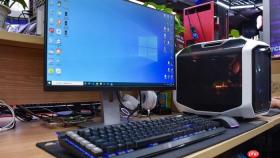
电脑开机就蓝屏,错误代码 KERNEL_SECURITY_CHECK_FAILURE,说明系统在内核初始化阶段已检测到关键数据结构损坏,无法继续加载——这通常不是软件卡顿,而是硬件或底层驱动存在硬性冲突。
先排除内存物理接触问题
第一步:关机拔电源线,长按电源键10秒释放残余电量。
第二步:打开机箱侧板,找到内存插槽,按下两侧卡扣取出所有内存条。
第三步:用干净橡皮擦单向轻擦内存金手指,直到表面呈均匀金属光泽,【切勿来回反复擦,避免金手指磨损】。
第四步:只装一根内存条进第一个插槽(DIMM_A1),确认两端卡扣“咔嗒”锁死再通电。
第五步:若此时能正常进入系统,说明原多根混插或某根内存存在兼容性/老化问题,暂勿重插其余内存条。
运行Windows内存诊断工具
在还能进系统的前提下操作:
按 Win + R 输入 mdsched.exe → 回车 → 选择“现在重新启动并检查问题(推荐)”→ 等待自动完成四阶段测试 → 重启后查看 C:\Windows\MemoryDiagnostics\Results.txt 文件内容。
如果报告中出现“Failed”或“Errors found”,哪怕只有1处,也必须停用当前内存条。

禁用超频与恢复BIOS默认设置
方法一:重启时狂按 Del / F2 进入 BIOS → 找到 “XMP”、“DOCP”、“AI Overclocking” 或类似选项 → 设为 Disabled → 保存退出。
方法二:更彻底的做法是清除CMOS——关机断电后,主板上找到圆形纽扣电池,用绝缘镊子取下保持30秒以上再装回;或短接主板上标注 CLR_CMOS 的两针脚5秒。
【注意:清除CMOS后需重新设置系统时间、启动顺序等基础参数】
卸载近期安装的驱动或软件
重点排查:网卡驱动(尤其是Realtek、Intel AX系列)、触摸板驱动(SynTP.sys)、键盘过滤驱动(HKKbdFltr.sys)、虚拟网卡(如TAP-Windows、NetAdapter、VMware Network Adapter)以及游戏加速器、代理工具、录屏软件。
设备管理器中右键对应设备 → 卸载设备 → 勾选“删除此设备的驱动程序软件” → 确定 → 重启后观察是否复现。
这一步操作起来很简单,直接把可疑项一个个删掉就行。
执行SFC与DISM系统修复
以管理员身份运行命令提示符:
输入 sfc /scannow 并回车 → 等待扫描结束(可能耗时10–20分钟)→ 若提示“已修复损坏文件”,立即执行下一步。
接着输入 DISM /Online /Cleanup-Image /RestoreHealth 并回车 → 等待进度完成 → 重启电脑。


