






在使用catia进行零件建模时,若需添加拔模特征,可按以下流程操作。接下来将为你演示一次完整的拔模设计流程。
1、 选定需要施加拔模特征的零件
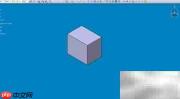
2、 启用拔模功能命令
3、 指定要拔模的表面,并输入拔模角度及中性面(或中心面)
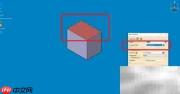
4、 单击“预览”按钮查看当前拔模结果;如效果满足设计要求,则点击确认;否则修改参数后重新预览。
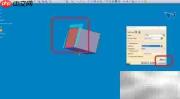
5、 若需实现对称双侧拔模,点击“更多”选项展开高级设置,随后配置相关参数。
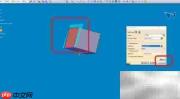
6、 定义双侧拔模的基准平面(即中心面)并启用双面拔模模式
7、 查看双侧拔模的实时预览效果
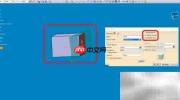
8、 双向拔模已成功应用至模型
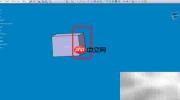
9、 小结:
10、 加载待处理拔模的零件模型
11、 调用拔模命令(Drafting 或 Draft Feature 工具)
12、 拾取目标面,设定拔模角度与参考平面(中性面/中心面)
13、 利用预览功能实时验证拔模形态;确认无误后执行,若有偏差则优化参数后再次预览。
14、 对于需两侧同步倾斜的情况,通过“更多”菜单启用双面拔模选项并完成配置。
15、 设置双面拔模所依赖的中心基准面,并勾选双侧拔模启用开关
16、 预览双面拔模后的几何变化效果
17、 双向拔模操作已完成








