





在使用腾讯文档时,科学配置页脚有助于提升文档的规范性与专业感。以下为您全面解析腾讯文档页脚的配置流程。
一、开启页脚编辑模式
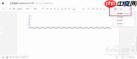
首先登录腾讯文档网页版,打开目标文档;接着点击顶部菜单栏中的【插入】选项,在下拉列表中选择【页眉页脚】,此时页面顶部与底部将自动激活为可编辑区域,页脚区域随即呈现虚线边框,表明已进入页脚编辑状态。
二、输入页脚信息
在页脚虚线框内直接键入所需内容,如公司名称、文档版本号、版权声明或联系信息等。支持常规文本输入,也可配合空格或全角符号进行简易排版。
三、优化页脚样式
- 字体美化:选中页脚文字后,可通过上方浮动工具栏调整字体类型、字号(推荐10–12号)、颜色及加粗/斜体等效果,确保视觉协调统一。
对齐与布局:点击对齐按钮,自由切换左对齐、居中对齐或右对齐;若需精准定位,可借助空格键微调位置(暂不支持制表符或缩进功能)。
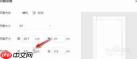
页脚距边距调节:在页眉页脚专用工具栏中点击【页边距】,拖动滑块控制页脚内容与纸张底边的距离,避免内容被裁切或过于贴近正文。

四、嵌入动态元素
添加页码:将光标置于页脚合适位置(如居中或右侧),点击工具栏中的【插入页码】按钮,系统将自动插入连续编号;还可点击【页码格式】选择“第X页”“- X -”或“从0开始”等样式,并支持搭配【总页数】生成“第1页 / 共5页”结构。
插入日期:点击【插入】→【日期】,即可嵌入当前系统时间;该日期为静态值,导出PDF或打印时固定不变(注:非实时自动更新)。
五、全局应用与特殊页控制
完成编辑后,点击正文任意位置或工具栏【关闭】按钮退出编辑模式。默认情况下设置将应用于全部页面;如需首页不显示页脚,可在页眉页脚工具栏勾选【首页不同】,随后单独清空第一页页脚内容;若需奇偶页差异化排版(如左页显示章节名、右页显示文档标题),则启用【奇偶页不同】并分别设置。
按上述操作,即可高效完成页脚配置,显著增强文档正式度与阅读体验。无论用于汇报材料、项目方案还是知识沉淀,得体的页脚设计都是专业表达的重要一环。





