





windows 无法访问网络共享时,先不要急着改注册表或启用旧版 smb。先从共享端确认网络发现和文件共享,再用访问共享路径的结果判断问题落在网络、主机名、共享权限还是账号凭据上。公共网络和公司网络不要为了测试随意放开权限。
先从网络页面打开共享设置入口
在共享端打开文件资源管理器,点左侧的 网络。如果页面顶部提示“网络发现和文件共享已关闭”,点击提示里的 启用网络发现和文件共享,进入系统共享设置。没有这个提示时,直接进入“设置 > 网络和 Internet > 高级网络设置 > 高级共享设置”。
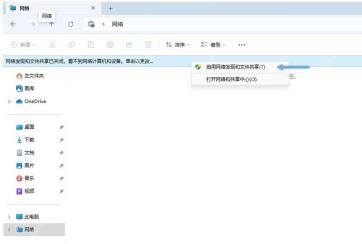
打开网络发现和文件和打印机共享
进入 高级共享设置 后,在当前使用的网络配置文件下打开 网络发现 和 文件和打印机共享。如果当前网络被识别为公用网络,先确认这是可信的局域网;不要在机场、酒店等公共网络中直接打开共享。共享端的设置改完后,等待几秒再从访问端测试。

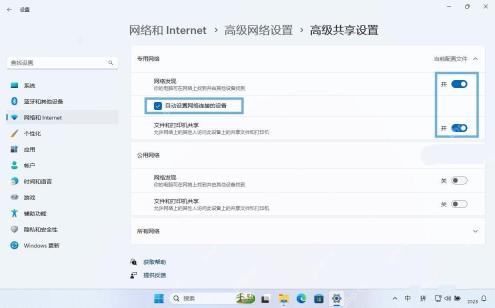
用共享路径测试并按提示继续判断
在访问端资源管理器地址栏输入 \主机名共享名,也可以先用共享端 IP 地址测试。若仍提示“Windows 无法访问”,先检查主机是否在线、共享名是否写对、两台电脑是否在同一网络,再核对目标文件夹的“共享”和“安全”权限。访问时反复要求登录,则到“凭据管理器 > Windows 凭据”删除该主机的旧记录,再使用共享端认可的账号重新输入;不要把账号密码写入文章或截图。
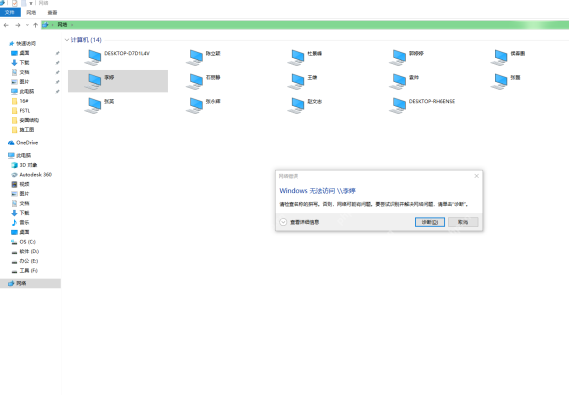
确认能访问后再收紧权限
测试成功后,再按实际使用者收紧共享权限和文件夹安全权限,不要长期使用 Everyone 的完全控制。若只在旧设备上失败,先确认 SMB 服务、主机名解析和防火墙规则,再考虑兼容性问题;不要直接启用不安全的旧协议。


