





新电脑验机需分四步:一查硬件真伪,核对cpu/gpu参数与官方规格;二测硬盘健康,通电时间≤10小时、次数≤30次;三跑cinebench r23 10分钟负载,监控温度/频率/功耗;四验屏幕,查坏点、漏光及按压异响。
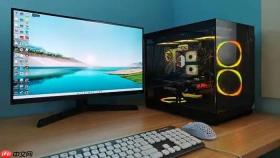
新买的电脑性能测试该怎么做——不是打开一个软件点几下就完事,而是要分层验证硬件真实性、稳定性与实际负载能力。跳过联网激活前必须完成这三步:确认配置无调包、硬盘未被提前使用、屏幕无物理缺陷,否则退换货可能被拒。
查硬件真伪:先看参数再比型号
打开图吧工具箱 → 点击【硬件信息】→ 等待3秒自动加载全部设备列表。
CPU一栏右键复制型号,粘贴到浏览器搜索“你的CPU型号 + 官方规格”,重点核对核心数、基础频率、缓存大小三项。比如i5-12450H标称12MB三级缓存,若工具箱显示8MB,大概率是ES工程版或被降频屏蔽的残次品。
显卡信息同理,GPU-Z和图吧工具箱双验证更稳妥。注意【GPU-Z中“BIOS版本”末尾带“ES”或“SAMPLE”字样的,一律视为非零售版】,不能作为验机通过依据。
测硬盘健康:通电时间决定是否为新机
在图吧工具箱左侧菜单选择【磁盘工具】→ 双击运行【DiskInfo(64位)】。
查看“通电时间(Power On Hours)”和“通电次数(Power On Count)”两项数值。新机标准是:通电时间 ≤ 10小时,通电次数 ≤ 30次。超过这个范围,说明机器已被商家或物流中转站提前开机测试过,存在二手嫌疑。
若“健康状态”显示“警告”或“不良”,立即截图保存,这是退换货的关键证据。

跑真实负载:用CineBench R23做10分钟多核压力测试
方法一:直接运行图吧工具箱内置的CineBench R23(路径:性能测试 → CPU性能测试 → CineBench R23)。
方法二:从官网下载独立版R23(https://cinebench.net/#downloads),解压即用,避免工具箱内旧版本分数偏低误导判断。
点击【Run 10 Minutes Test】后,立刻切换到HWiNFO64(图吧工具箱 → 硬件监控 → HWiNFO64 → 勾选“仅传感器”)→ 观察三项实时数据:CPU封装温度、有效时钟频率、封装功耗。测试中若频率持续低于标称值80%,且温度未超95℃,说明电源策略或散热模组存在限制,需进BIOS检查XTU或PL1/PL2设置。
测试结束后,记录最终分数。打开浏览器搜索“你的CPU型号 + CineBench R23 多核分数”,取3篇主流评测中间值作参考。偏离±15%以上需复测并排查后台进程干扰。
验屏幕质量:坏点与漏光一步到位
第一步:插入U盘启动图吧工具箱 → 点击【屏幕工具】→ 选择【红屏测试】,全屏观察是否有不发光黑点。
第二步:切换【纯黑背景】→ 在暗室环境下贴近屏幕四角与边缘,缓慢移动视线,查找发灰、泛白区域。轻微漏光可接受,但若出现明显光晕或中心区域发亮,属面板批次缺陷,当场拍照留证。
第三步:用手指轻按屏幕中心与四角,听是否有异响、看是否有水波纹。有则说明背板固定胶失效或液晶层受压变形,不可忽视。






