





想往pdf里插文字批注,操作其实很简单:先打开注释/批注工具,选文字批注或者文本框,点到pdf页面里需要标注的位置输入内容,最后存好文件就行。下面的步骤是按主流pdf编辑器的通用逻辑写的,wps pdf、福昕pdf和adobe acrobat的按钮名称会略有差别,但核心都是先进批注工具,再往页面上放文字。
第一步:打开注释工具
先用PDF编辑器打开要处理的文件,顶部功能区切到“注释”或“批注”选项卡。进入这个选项卡后,工具栏里会显示便签、文本框、打字机、铅笔等按钮;要是只想加一行直白的说明,优先找标着“文本”“文本框”或者T形图标的文字按钮。
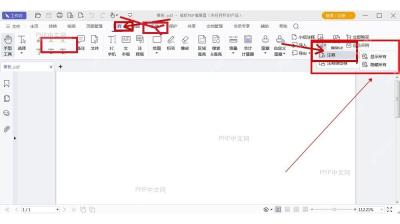
第二步:选择文字批注
点选批注工具栏里的文字类按钮。选中之后鼠标移到PDF页面上,通常会变成可插入的状态;要是你不小心点成便签,页面上只会出现一个小图标,想让说明直接显示在正文旁边,换成文本框或者打字机工具就行。
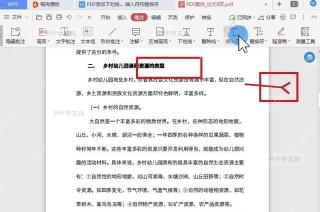
第三步:输入批注内容
把鼠标点到需要解释的句子、表格或者空白位置,直接输批注文字就好。内容尽量写得简短清楚,比如“这里补充审批意见”“此处金额需核对”,其他人打开PDF一眼就能看懂;如果批注框挡住了正文,拖动边框挪到旁边留白处就行。
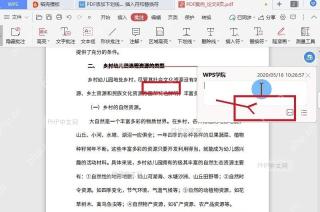
第四步:保存并检查批注
批注写完按 Ctrl+S 保存,也可以选“另存为”单独存一份,保留原文件。重新打开PDF后,页面上还能看到刚才输入的文字,右侧注释栏也能找到对应记录,就说明文字批注已经保存成功;如果关了重开批注就消失,通常是文件权限受限,或者之前没完成保存。
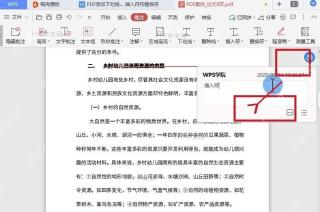
文件发出去之前,最好先确认对方是只查看批注意见,还是要继续编辑批注。只需要查看的话直接发保存后的PDF就行;要是后面还要多人补充意见,别提前把PDF扁平化或者转成图片版,不然后续批注根本没法再修改。


