





两台mac可通过系统内置屏幕共享实现远程桌面,被控端需开启屏幕共享并设置独立vnc密码,主控端用访达输入vnc://ip连接;进阶可选apple remote desktop批量管理。
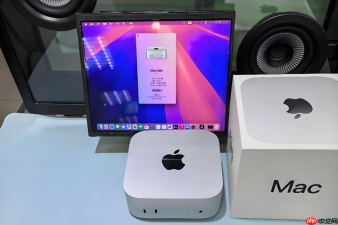
两台Mac之间相互远程桌面,核心是让其中一台能被另一台安全、稳定地看到并操作屏幕,不需要第三方软件也能实现,但必须正确开启系统内置功能并避开常见配置陷阱。
被控端:开启Mac的屏幕共享功能
第一步:打开“系统设置”→“通用”→“共享”,确保“屏幕共享”已开启。这一步是基础,关着就完全无法连接。
第二步:点击“屏幕共享”右侧的“详细信息”按钮,在弹出窗口中勾选“VNC显示程序可以使用密码控制屏幕”,并设置一个【至少8位、含大小写字母+数字的独立密码】。不要用你的登录密码,否则一旦泄露等于交出整台Mac权限。
第三步:记录下这台Mac当前的IP地址——点菜单栏Wi-Fi图标→“网络偏好设置”→选中当前连接→看右侧“IP地址”一栏。注意:如果用的是NAT路由器(绝大多数家用场景),这个IP是局域网内地址(如192.168.x.x),只能在同个Wi-Fi下连;跨网络必须额外配端口转发,不推荐新手尝试。
主控端:用访达快速连接被控Mac
打开访达→顶部菜单栏点“前往”→“连接服务器”(或快捷键⌘+K)→在服务器地址栏输入:【vnc://后跟被控Mac的IP地址】,例如 vnc://192.168.1.105 → 点“连接”。

输入被控端设置的VNC密码,不是你的系统登录密码。首次连接时系统可能提示“不信任此开发者”,点“仍然打开”即可——这是macOS对未签名VNC客户端的常规拦截,不影响使用。
连接成功后,被控Mac屏幕会实时显示在主控端窗口里,支持鼠标键盘完全控制。此时被控端用户能看到一个“屏幕正被共享”的通知横幅,这是系统级安全提示,无法关闭。
进阶方案:用Apple远程桌面实现批量管理
方法一:从App Store下载官方Apple Remote Desktop(需付费购买)。安装后在被控端同样要开启“远程管理”(不是“屏幕共享”),并在“共享”设置里指定允许访问的用户和权限范围。
方法二:主控端启动Apple Remote Desktop→点“扫描仪”→输入被控Mac的IP或主机名→自动发现设备→双击添加到电脑列表→右键选择“控制”。该方式支持同时管理多台Mac、批量发命令、远程文件传输,但被控端必须是管理员账户且已明确授权。
注意:Apple Remote Desktop与屏幕共享共用同一套底层服务,但权限粒度更细。如果只连一台Mac,用访达VNC最轻量;若要管3台以上,才值得投入购买和学习成本。









