





同一mac多用户实时协作办公文档有四种方案:一是启用icloud“桌面与文稿文件夹”同步,需登录同一apple id并迁移文件;二是用wps云文档通过共享链接、协作邀请或同步文件夹实现跨账号协作;三是配置mac系统级“/users/shared”共享文件夹并设读写权限;四是建立规范子目录管理避免误操作。
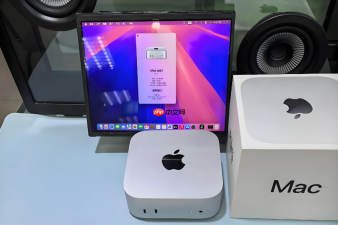
你需要让同一台Mac上多个用户账户都能实时访问并编辑同一份办公文档,比如行政同事用A账号修改会议纪要,财务同事用B账号同步看到最新版,而不是各自保存副本导致版本混乱。
启用iCloud“桌面与文稿文件夹”同步
这是最底层、最稳定的系统级同步方案,不依赖第三方软件,所有账户共用同一套iCloud路径。
1、点击左上角苹果菜单 → “系统设置” → 点击顶部你的姓名 → “iCloud” → “云盘” → 确保已开启“同步此 Mac”。
2、勾选“桌面与文稿文件夹” → 弹出迁移提示时,【必须点“移动”】,否则文件仍留在本地,不会上传到iCloud。
3、完成迁移后,访达侧边栏iCloud云盘下会出现带蓝色云标图标的新“桌面”和“文稿”文件夹,所有登录同一Apple ID的账户都会看到它们。
注意:该功能仅对同一Apple ID下的不同用户账户生效,不能跨Apple ID同步。
用WPS云文档实现多账号协作
适用于需要在不同WPS账号(如公司主账号、个人备用账号)之间共享文档的场景,适合多人在线协同编辑。
方法一:通过“共享链接”临时协作
在WPS中打开文档 → 点击右上角“分享”按钮 → 选择“复制链接” → 设置权限为“可编辑”或“仅查看” → 将链接发给其他WPS账号用户 → 对方点击链接即可直接在线编辑,无需下载。

方法二:将文档存入“我的云文档”并授权指定账号
把文档保存到WPS首页的“我的云文档” → 右键该文档 → 选择“协作” → 输入对方WPS账号绑定的手机号或邮箱 → 设置权限 → 发送邀请 → 对方收到通知后接受,即可在自己账号的“协作文档”中看到该文件。
方法三:使用“同步文件夹”绑定本地目录
在WPS偏好设置中开启“文档云同步” → 进入“同步文件夹” → 添加一个本地共用文件夹(如“/Users/Shared/OfficeDocs”)→ 所有账号只要登录同一WPS账号体系,该文件夹内文件即实时双向同步。⚠️但需确保所有用户对该Shared目录有读写权限,否则会同步失败。
通过Mac“共享”文件夹+访达快捷访问
适合物理共用一台Mac、但使用不同登录账户的团队,比如前台和主管共用一台接待用Mac。
第一步:在访达中前往文件夹 → 输入“/Users/Shared” → 回车进入系统级共享目录。
第二步:在此目录中新建一个名为“OfficeSync”的文件夹 → 右键它 → “显示简介” → 拉到底部“共享与权限” → 点击右下角锁形图标输入管理员密码 → 将“所有人”权限改为“读与写”。
第三步:所有用户账户均可在访达侧边栏“位置”中看到“共享” → 进入后即可拖入/编辑“OfficeSync”中的Word、Excel等文档,修改实时可见,无需网络或云服务。
第四步:为避免误删,建议在该文件夹内建立子目录结构,例如“待审阅”、“终版归档”、“草稿区”,各账号按规则操作。









