





win10 桌面图标显示异常,最常见的不是软件全坏了,而是图标缓存出了问题。尤其是一批快捷方式同时变白、变空白,程序本身还能打开时,优先按图标缓存这条线处理,通常比重装软件快得多。
先确认是不是图标缓存异常
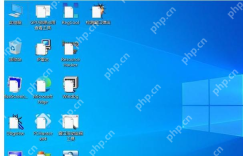
如果桌面上不止一个图标同时显示空白、白块或者异常缩略图,但双击后对应程序还能正常启动,故障点大多就在图标缓存,而不是每个快捷方式都单独损坏。先把方向判断清楚,后面就别把时间浪费在逐个删程序上。
先把隐藏项目显示出来
随便打开一个文件夹,在文件资源管理器顶部的“查看”里把隐藏的项目勾上。图标缓存文件默认放在用户本地目录里,不先把隐藏项目显示出来,后面进目录时很容易以为缓存文件根本不存在。


进入本地缓存目录并重建图标缓存
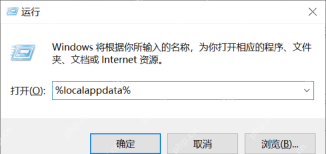
按Win + R打开运行窗口,输入%localappdata%回车,进到当前用户本地目录后再处理图标缓存文件。常见做法是删除 IconCache.db 后注销重新登录,或者重启 Windows 资源管理器 让系统重建缓存。这里只处理图标缓存,别顺手误删同目录下其他数据库文件。
只有个别图标异常时直接重建快捷方式
如果只有一两个图标异常,其他桌面图标都正常,那就不一定是整库缓存问题。直接删掉坏快捷方式,再从程序安装目录重新发送到桌面,通常更省事。只有成批异常时,才更值得优先走缓存重建这条线。





