





掌握光标移动与文本选择快捷键可大幅提升效率:一、ctrl+方向键按词跳转;二、ctrl+shift+方向键整词选中;三、home/end键行首尾定位;四、ctrl+backspace/delete删整词;五、alt+tab、win+方向键等实现窗口快速切换与分屏。
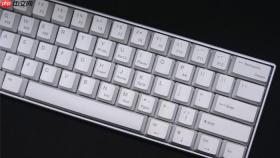
想在写文档、回消息、填表格时不被键盘拖慢节奏,又不想反复伸手摸鼠标点菜单——掌握功能键的正确用法,能让打字更稳、删改更快、窗口切换更顺,三秒内完成原本要六七步的操作。
光标移动与文本选择:告别一格一格挪
按 Ctrl + ← 或 Ctrl + →:光标按“词”跳转,不是按字母,避免手忙脚乱找位置。
按住 Ctrl + Shift + ← 或 →:直接选中光标到词尾/词首之间的整段文字,删错一个词不用再拖鼠标或连按退格。
Home / End 键:光标瞬移到当前行开头或结尾,比用方向键连按十几次快得多;【注意:某些输入法全屏模式下会失效,切回英文状态再按】。
高效删改:绕过逐字删除的低效陷阱
方法一:删单词
Ctrl + Backspace:删除光标前一整个词,比如输错“效率工具”,光标停在“工”后,一键删掉“工具”。
Ctrl + Delete:删除光标后一整个词,适合输完发现后面多打了半句。
方法二:删整行
Ctrl + Shift + Backspace:光标在哪一行,就清空哪一行全部内容,不选中、不复制、不进回收站。
Shift + Delete:直接删除光标后所有字符,比连按 Delete 干净利落得多。

窗口与桌面管理:不用抬手摸鼠标
第一步:Alt + Tab 按住不放,每按一次 Tab 就切一个窗口,松开即进入——查资料时在浏览器和 Word 之间来回跳,比点任务栏快两倍。
第二步:Win + ← / Win + → 把当前窗口自动吸附到左/右半屏,立刻分屏;【必须先激活目标窗口再按,否则会把桌面图标挤到一边】。
第三步:Win + D 露出桌面,再按一次还原全部窗口,找临时存的文件夹比打开资源管理器翻三层快。
输入法协同提速:让键盘自己“猜你要啥”
ESC 键不只是取消:输入中文时弹出候选框,不想选任何字,直接按 ESC 关闭,不用点空白处或等它自动消失。
Shift + 字母:中文状态下直接输入英文大写字母,比如打“APP”不用切输入法,按住 Shift+A/P/P 即可。
u + 部件拼音:遇到生僻字不会打,比如“淼”,输 u + shui + shui + shui,候选框立刻出现;【u 模式必须在中文输入法开启状态下才生效】。
文件与路径直达:跳过层层点击
Win + E 打开资源管理器 → Alt + D 选中地址栏 → 输入 C:\Users\用户名\Desktop → 回车,直抵桌面,不点“此电脑”、不点“桌面”、不点任何导航栏。
F2:选中文件或文件夹后直接重命名,别双击两次再删字——【重命名前务必确认已单击选中,否则会新建一个空文件夹】。
Ctrl + Shift + N:在当前打开的文件夹里新建子文件夹,比右键→新建→文件夹少两步操作。





