





显示器物理按键损坏后,可通过显卡控制面板(nvidia/amd/intel)或品牌官方软件(如i-menu)替代调节亮度、对比度及位置参数,必要时可长按menu等键15秒强制解锁osd菜单。
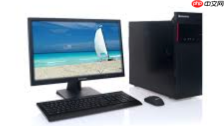
显示器物理按键损坏后,无法通过机身按钮调出OSD菜单调节亮度、对比度、位置等参数,此时必须绕过硬件层,改用显卡驱动控制界面或系统级设置进行替代操作。
用显卡控制面板调亮度与对比度
方法一:NVIDIA显卡用户
右键桌面空白处 → 选择“NVIDIA 控制面板” → 左侧导航栏点击“调整桌面颜色设置” → 在右侧“选择颜色设置方式”中勾选“使用 NVIDIA 设置” → 拖动“亮度”“对比度”滑块实时预览效果 → 点击“应用”生效。
方法二:AMD显卡用户
右键桌面 → 打开“AMD Radeon 设置” → 顶部切换到“显示”选项卡 → 左侧点“颜色” → 向下滚动找到“亮度”“对比度”调节条 → 拖动时屏幕会同步变化 → 修改完毕无需重启,直接关闭窗口即可。
方法三:Intel核显用户
右键桌面 → “图形属性”或“Intel Graphics Settings” → 进入“显示” → “颜色” → “亮度/对比度” → 调节后点右上角“应用”。【注意:部分老款Intel驱动不支持亮度调节,需升级至2025年10月后发布的版本】
调屏幕水平/垂直位置
第一步:确认显示器支持DDC/CI协议

进入显示器OSD菜单(若还能短暂闪出)→ 查找“DDC/CI”或“远程控制”选项 → 开启它;若完全无法进菜单,跳至第二步。
第二步:安装品牌官方调节工具
访问显示器品牌官网(如戴尔、LG、飞利浦),搜索你的具体型号 → 下载对应“Monitor Control Software”或“I-Menu”工具 → 安装后运行,软件会自动识别并列出可调参数 → 在“Position”或“Geometry”分类下拖动“Horizontal”“Vertical”滑块 → 实时看到画面平移效果。
第三步:用Windows内置缩放补偿(仅应急)
右键桌面 → “显示设置” → 滚动到底部点“高级显示设置” → 点击“显示适配器属性” → 切换到“监视器”选项卡 → 取消勾选“隐藏此监视器” → 点“属性” → “设置” → “高级” → “监视器” → 若有“缩放”或“自定义分辨率”选项,尝试微调水平/垂直同步频率,部分机型能间接修正偏移。
强制解锁OSD菜单(按键卡死但未彻底损坏)
确保显示器已开机且电源指示灯亮起 → 找到标有“Menu”或三条横线图标的按键 → 用指尖垂直按压该键,【持续15秒不松手,中途不能断开】 → 观察屏幕右下角是否弹出“OSD Unlocked”提示或菜单闪现 → 成功后立即松手,再短按一次即可正常进入菜单。
若Menu键无效,立刻改试亮度减键(▼)、Auto键或Source键,同样长按15秒。不同品牌固件触发逻辑不同,联想机型多认Menu键,戴尔常响应Source键,LG则偏好Auto键。


