





苹果电脑录屏录制手机app界面需先将iphone屏幕投射到mac再录制:推荐quicktime player数据线直连(最稳定)、airplay无线镜像+command+shift+5(便捷但依赖wi-fi)、或优加蛙录屏(支持画中画和字幕)。
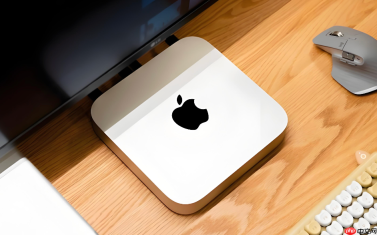
苹果电脑录屏怎么录制手机App界面?你需要把iPhone屏幕实时投射到Mac上,再用Mac进行高清录制,整个过程不依赖网络、不压缩画质、能保留触控反馈和系统音效。
用QuickTime Player + 数据线直连录制
这是最稳定、延迟最低、无需Wi-Fi的方案,适合录教程、演示App操作流程或保存关键交互过程。
第一步:用原装Lightning或USB-C数据线将iPhone连接Mac,首次连接时iPhone弹出“信任此电脑”提示,点【信任】并输入锁屏密码。
第二步:在Mac上打开QuickTime Player(路径:应用程序 → 实用工具),点击菜单栏【文件】→【新建影片录制】。
第三步:点击录制按钮旁的小箭头→在下拉菜单中选择你的iPhone名称(如“iPhone的屏幕”)→确认音频输入源为“内置麦克风”或“无”,【注意:此处不能选“系统声音”,因为iOS设备的系统音是通过HDMI/USB协议直接传输的,不是Mac系统声卡输出】。
第四步:点击红色圆形录制按钮,iPhone屏幕即刻镜像显示在QuickTime窗口中,此时所有App界面操作都会被同步录制。点击Mac菜单栏的停止按钮结束录制,视频自动保存为MOV格式。
用AirPlay无线镜像+系统自带录屏
适合不方便插线、临时快速录制的场景,但要求iPhone和Mac在同一局域网,且对Wi-Fi稳定性有要求。
方法一:启用AirPlay镜像
在iPhone控制中心长按右上角的“屏幕镜像”按钮→选择你的Mac设备名→开启“镜像”开关。等待几秒,Mac桌面右上角会出现一个悬浮的iPhone屏幕窗口。

方法二:启动系统录屏
按下快捷键 Command + Shift + 5 →点击工具栏中的“录制所选窗口”图标→用鼠标框选刚出现的iPhone镜像窗口→点击“开始录制”。录制过程中不要最小化或遮挡该窗口,否则会录成黑屏。
方法三:停止与保存
录制完成后,点击屏幕顶部红色状态栏→选择“停止”,视频自动保存至“桌面”或你上次设定的默认路径,格式为MP4。
用第三方软件同步录制(推荐优加蛙录屏)
如果你需要同时录制iPhone屏幕+Mac摄像头画中画、添加手写标注、或导出带字幕的成品视频,优加蛙录屏这类工具更高效。
步骤1:下载安装优加蛙录屏Mac版,启动后选择【视频录制】模式。
步骤2:在录制区域设置中,点击“摄像头”图标旁的下拉箭头→选择“iPhone屏幕(AirPlay)”作为主画面源;再勾选“摄像头”启用画中画,调整位置和大小。
步骤3:音频设置里务必同时勾选“系统声音”和“麦克风”,这样既能录到App播放的背景音,也能录进你的实时讲解。
步骤4:点击紫色“开始录制”按钮,操作iPhone任意App,所有动作、跳转、弹窗都会被完整捕获。录制结束点击悬浮控制条上的方形按钮,视频立即生成并进入预览界面。



