





mac系统数据占用过高可安全清理:一、用系统储存管理工具删除缓存/日志/旧备份;二、终端执行sudo tmutil thinlocalsnapshots / 9999999999 1清除time machine本地快照;三、手动清理~/library/caches与/library/caches中第三方缓存;四、删除mobilesync/backup中冗余ios备份。
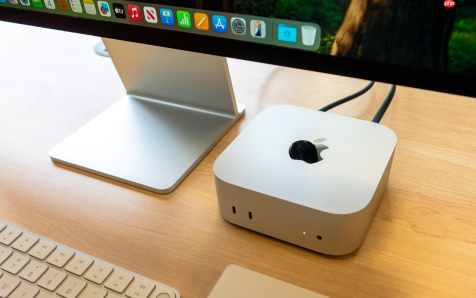
Mac磁盘空间告急,系统数据占用动辄四五十GB,访达里翻遍所有可见文件夹都找不到源头,这时候必须用终端命令直击隐藏垃圾——不是删错系统文件,而是精准清理缓存、日志、旧快照和废纸篓顽固残留。
清空用户与系统级缓存
缓存占系统数据大头,微信、Chrome、Photoshop等软件长期运行后会在两个位置堆积大量无用临时文件。
第一步:清理用户缓存,执行命令:rm -rf ~/Library/Caches/*。这一步不需密码,删除后所有应用重启会自动重建缓存,完全不影响登录状态或偏好设置。
第二步:清理系统级缓存,执行命令:sudo rm -rf /Library/Caches/*。输入管理员密码时屏幕不显示任何字符,输完直接回车——【务必确认当前未进行系统更新或故障诊断,否则可能中断后台服务】。
第三步:顺手清理沙盒应用容器缓存,执行:find ~/Library/Containers -type d -name "Caches" -prune -exec rm -rf {} + 2>/dev/null。这条命令能扫出Xcode、Docker、Obsidian等沙盒应用藏得最深的缓存目录,比手动翻找快十倍。
强制清空废纸篓(含顽固文件)
废纸篓图标始终满着,右键清空失败,提示“无法删除”或“文件正在被使用”,说明图形界面已被权限或属性锁死,必须终端介入。
方法一:一键清空整个废纸篓
在终端中输入:sudo rm -rf ~/.Trash/*,回车后输入密码即可。末尾的星号【不可省略】,它代表匹配全部项目,缺了就什么都不会删。
方法二:只删那个拖不动的单个文件
打开访达→废纸篓→找到目标文件;终端中先输入sudo rm -R (注意末尾空格),再把该文件直接拖进终端窗口,路径自动补全带引号;回车→输密码→完成。这招能完美处理含中文、空格、特殊符号的路径,不用手动转义。

方法三:解除 uchg 锁定后再删
有些文件被标记为不可更改属性,直接删会报 “Operation not permitted”。先执行:chflags -R nouchg,noschg ,然后把废纸篓里的文件拖进去补全路径,回车解除锁定;紧接着按上下箭头调出上一条命令,把开头chflags改成sudo rm -rf,回车执行删除。
清除Time Machine本地快照
没连外置硬盘时,macOS会自动在本机创建本地快照用于快速恢复,但升级系统或长时间未备份后,这些快照常滞留数周,单个可达10GB以上。
先查看现有快照列表:tmutil listlocalsnapshots /。输出里每行都是类似com.apple.TimeMachine.2026-07-12-143221的条目。
逐个删除指定快照:sudo tmutil deletelocalsnapshots com.apple.TimeMachine.2026-07-12-143221。想清空全部?运行:sudo tmutil thinlocalsnapshots / 9999999999999999 1——这个命令会让系统保留最近1次快照,其余全部释放。
刷新内容缓存服务(适用于企业/教育环境)
如果你的Mac参与过局域网内App Store或系统更新分发(比如学校机房、公司IT部署),AssetCache服务可能已缓存数百GB共享内容,且不会随常规清理消失。
执行:sudo AssetCacheManagerUtil flushSharedCache。这条命令专清非iCloud类共享缓存,比如iOS固件包、macOS安装器镜像等,执行后立即释放空间,不影响个人iCloud同步。
若还看到“系统数据”居高不下,追加执行:sudo AssetCacheManagerUtil flushPersonalCache。它清的是你设备自己下载并缓存的iCloud内容副本,比如照片缩略图、Pages文档预览等,删完首次打开相关文件会稍慢,但绝不丢失原始数据。


