





iphone 17 pro需升级至ios 17.2或更高版本才能启用戴口罩使用面容id,启用后必须重新录入眼部区域特征,包括眉骨、瞳孔间距等,并在自然光下静止完成两次扫描,戴眼镜用户建议同步录入镜片状态。
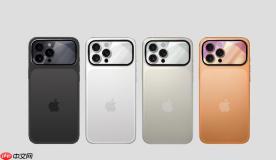
iPhone 17 Pro出厂预装iOS 17或更高版本,已原生支持戴口罩使用面容 ID,但该功能默认关闭,必须手动启用并重新录入眼部区域特征才能生效,否则戴口罩时仍会提示“面容被遮挡”。
确认系统与硬件前提
打开“设置”→“通用”→“软件更新”,确保系统为iOS 17.2或更高版本;低于此版本无法启用该功能。【iPhone 17 Pro虽全系支持,但若系统未升级至iOS 17.2,戴口罩选项根本不会出现在设置列表中】
返回主屏幕,打开“设置”→“面容 ID 与密码”,输入设备密码——没有密码就无法进入此页面,也无法开启任何面容 ID 功能。
启用戴口罩使用面容 ID
在“面容 ID 与密码”页面向下滚动,找到并打开“戴口罩使用面容 ID”开关。
系统弹出提示框,点击“继续”后,会自动跳转至面容 ID 重录流程——这不是可跳过的提示,而是强制步骤;关掉这个开关再打开,也不会跳过重录。
此时手机要求你像首次设置一样完成两次完整扫描:第一次缓慢转动头部一圈,第二次保持静止,让摄像头重点捕捉眼周纹理、眉骨走向和瞳孔间距等细节。整个过程约45秒,期间请勿眨眼过频或突然移开视线。
戴眼镜用户的特别操作
方法一:若你日常佩戴透明镜片眼镜(非墨镜),建议在重录时就戴上它——这样系统能同时学习无镜片和有镜片两种眼部状态,后续切换更稳定。

方法二:若已跳过眼镜录入,可返回“面容 ID 与密码”→“戴上眼镜”,再单独补录一副镜片特征;【每副眼镜需独立扫描,最多支持四副,但太阳镜绝对不可录入】
方法三:不戴眼镜用户无需额外操作,系统仅基于裸眼状态建模,准确率反而略高。
完成设置后的首次验证
第一步:摘下口罩,正常解锁一次 iPhone 17 Pro,确保基础面容 ID 仍有效。
第二步:戴上贴合的医用外科口罩(上缘压住鼻梁金属条,下缘覆盖下巴,但眼睛完全暴露),将手机举至眼前25–35厘米处,唤醒屏幕。
第三步:保持头部自然直立,双眼平视前置摄像头,不要仰头或低头——横屏状态下该功能直接失效,系统不会触发识别。
第四步:成功解锁后,系统后台会自动延长戴口罩面容 ID 的有效窗口至6.5小时;下次失效前只需任意一次成功匹配,即可续期。


