





苹果手机录屏无声是因系统默认关闭音频采集,需手动启用麦克风并确保音频路由畅通:检查静音开关、调高音量、确认扬声器正常;长按控制中心录屏按钮3秒以上,点击红色麦克风图标启用;若图标灰色则需在隐私设置中授权屏幕录制及目标app的麦克风权限;关闭蓝牙等外设干扰,必要时还原网络设置重置音频服务。
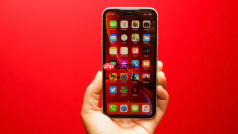
苹果手机录屏录不到声音,不是功能坏了,而是系统默认关闭音频采集通道,必须手动激活麦克风输入并确保系统音频路由畅通,否则录出来的永远是静音视频。
确认基础硬件状态
先排除最底层的物理问题:静音开关拨错或音量被压到最低,会导致后续所有设置失效。
检查机身左侧静音拨片,确保橙色标记完全不可见——若露出橙色,说明手机处于强制静音状态,录屏必然无声。
连续按音量加键至少6次,让媒体音量条升至70%以上;低于40%时,iOS录制模块可能无法稳定捕获音频信号。
打开「音乐」App播放一首歌,用听筒或扬声器确认有清晰声音输出,排除扬声器硬件故障。
长按开启麦克风音频(核心操作)
这是90%用户卡住的关键步骤:不长按,就永远只录画面不录声音。
从屏幕右上角向下滑动呼出控制中心→找到圆圈内带实心点的“屏幕录制”按钮→用力长按3秒以上不松手,直到弹出浮动菜单。
菜单中会出现麦克风图标,点击它——图标变为红色高亮即表示已启用。这一步不点,录屏就是纯默片。
注意:如果麦克风图标是灰色且无法点击,说明系统权限未放行,需立刻跳转到隐私设置处理。
授权屏幕录制访问麦克风
当长按后麦克风图标呈灰色、点击无反应,一定是系统级权限被锁死,必须手动解禁。
方法一:进入「设置」→「隐私与安全性」→「麦克风」→在应用列表中找到「屏幕录制」→开启右侧开关。
方法二:同一页面继续下拉,找到你准备录制的App(如「小红书」「Bilibili」)→也开启其麦克风权限。某些App内部音频受沙盒限制,不授权就无法被录屏通路识别。

完成授权后,返回控制中心重新长按录屏按钮,灰色图标应立即变为可点击状态。
切断外设音频干扰
蓝牙耳机、AirPlay音箱、Lightning耳机都会劫持音频输出路径,导致系统音效无法进入录屏流。
第一步:进入「设置」→「蓝牙」→关闭蓝牙总开关,或逐个断开已配对设备。
第二步:下拉控制中心→查看顶部音频路由图标,确认显示为iPhone本体图标(而非AirPods或电视图标)。
第三步:拔掉所有有线耳机,包括带麦克风的EarPods——它们会强制切换为外放拾音模式,反而屏蔽系统内音。
做完这三步,再执行一次长按录屏,系统音频才能真正写入视频轨道。
强制刷新音频服务
音频子系统卡死时,重启不一定生效,需要更彻底的服务重置。
① 进入「设置」→「通用」→「传输或还原iPhone」→「还原」→「还原网络设置」。
② 输入锁屏密码确认操作,设备将自动重启。
③ 重启完成后,不要立刻录屏,先播放一段YouTube视频10秒,让音频服务完成热启动。
④ 再次调出控制中心,长按录屏按钮,此时麦克风图标应响应迅速,红色高亮稳定不闪烁。



