





iphone无原生文件夹加密功能,但可通过四种方式实现等效隐藏或加密:一是用点号前缀隐藏文件夹,仅视觉隐藏;二是移入icloud drive并启用“文件保险箱”,实现aes-256端到端加密;三是用备忘录锁定文本类文件,需生物识别验证;四是借助第三方加密app如safe folder或cryptomator,支持任意格式文件本地aes-256加密。
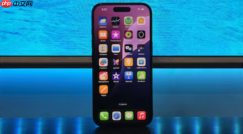
iPhone没有原生的“文件夹加密”功能,无法像安卓手机那样一键创建保密柜或安全文件夹,但可通过系统自带的隐藏+访问控制组合操作,让指定文件夹在常规路径下不可见、不可进入,实现等效加密隐藏效果。
用点号前缀隐藏文件夹(基础隐藏)
这一步操作起来很简单,直接在“文件”App里重命名即可,但仅适用于不想被快速翻到的轻度隐私场景。
打开“文件”App → 点击右上角“新建文件夹” → 命名为“Private”或任意名称 → 长按该文件夹 → 选择“重命名” → 在名称最前面输入英文句点“.”,例如“.SecretDocs” → 点击完成。
隐藏后,该文件夹默认不会出现在“我的iPhone”主视图中;如需查看,必须先进入“文件”→右上角“设置”→开启“显示隐藏文件夹”开关,否则完全不可见。注意:【此方法不加密,仅视觉隐藏,文件仍可被第三方文件管理器读取】。
移入iCloud Drive并启用“文件保险箱”
该方案真正实现端到端加密,所有同步至iCloud Drive的文件自动受AES-256保护,且密钥由设备本地生成,苹果服务器无法解密。
第一步:前往“设置”→顶部Apple ID →“iCloud”→开启“iCloud Drive”。
第二步:进入“设置”→“Apple ID”→“iCloud”→“iCloud Drive”→点击“高级”→启用“文件保险箱”。
第三步:返回“文件”App → 长按目标文件夹 → 选择“移动”→“iCloud Drive”→确认移入。
启用“文件保险箱”后,系统会要求设定独立恢复密码或绑定iCloud账户;若跳过此步,加密将无法启用,【务必完成密码设置,否则该功能实际未生效】。

用备忘录锁定整个文件夹内容(文本类适用)
适合含大量笔记、合同扫描件、密码表等纯文本或PDF文件的文件夹,通过嵌入+锁定方式变相实现“文件夹级”防护。
打开“备忘录”→新建一页→点击编辑区“+”→选择“扫描文稿”或“插入文件”→从“文件”App中逐个选取目标PDF/文本→全部插入后→点击右上角“…”→选择“锁定备忘录”→按提示启用面容ID或输入设备密码。
锁定成功后,该条备忘录左侧出现锁形图标;每次展开都需生物识别验证。注意:此法不支持视频、HEIC照片等非文档类文件直接插入,且【插入后务必手动删除原始文件,否则隐私仍在明处】。
借助第三方加密App创建独立加密空间
这是唯一能对任意格式文件(含视频、ZIP、APK)批量加密并统一管理的方案,推荐使用App Store评分4.7以上、明确声明采用AES-256本地加密的应用,如“Safe Folder”或“Cryptomator”。
方法一:在App Store搜索“Safe Folder”→下载安装→首次启动时设置6位以上密码+密保问题→进入主界面→点击“+”新建加密空间→命名后确认→返回系统相册或“文件”App→长按目标文件→分享→选择“Safe Folder”→导入完成。
方法二:使用“Cryptomator”(开源可信)→创建新保险库→设定密码→挂载为本地卷→在iPhone“文件”App中即可看到新位置→拖入文件即自动加密存储。
两种方法均不上传密钥至云端,密码错误5次将锁定10分钟;【切勿使用未上架App Store或要求“完整相册权限”的加密工具】。


