





原彩显示功能可让iphone屏幕色温随环境光自动调节,仅限iphone 8及更新机型支持;需在“设置→显示与亮度”中开启,或通过ios 17+控制中心快速切换。
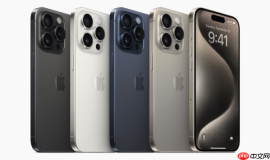
想让iPhone屏幕颜色随环境光自然变化,避免在不同灯光下总感觉发黄或发蓝,就得正确设置原彩显示功能。该功能依赖设备内置多通道感应器实时调节色温与亮度,仅在iPhone 8及更新机型上可用,关闭后屏幕将保持固定色温输出。
确认你的iPhone支持原彩显示
先核对机型是否在支持列表内:iPhone 8、8 Plus、X 及之后所有机型(含SE第二代及以后、iPhone 14 Pro Max等)均支持。iPhone 7及更早机型不支持此功能,设置路径中不会出现该选项。
若不确定,可前往“设置 → 通用 → 关于本机”,查看型号名称后缀是否为“Plus”“Pro”“Pro Max”或无后缀的较新型号。
通过设置菜单开启或关闭原彩显示
第一步:打开【设置】App。
第二步:点击【显示与亮度】。
第三步:找到【原彩显示】开关,向右滑动开启(变为绿色),向左滑动关闭(变为灰色)。

这一步操作立刻生效,无需重启。开启后,在日光灯下屏幕偏冷、在暖光台灯下则自动偏暖,观感更接近纸质书——但人像直出时可能因屏幕偏黄误判肤色,此时建议关闭用于修图或自拍前校准。
用控制中心快速切换原彩显示
方法一:从屏幕右上角向下滑动,调出控制中心(Face ID机型);或从屏幕底部向上轻扫(Home键机型)。
方法二:用力按压(或长按)亮度调节模块(☀️图标区域)。
方法三:在弹出的面板中,轻点【原彩显示】图标(一个带波浪线的太阳)即可切换状态。
注意:控制中心方式仅适用于iOS 17及以上系统;若长按后未出现该图标,请升级系统或改用设置菜单路径。


