





电脑开机慢的四大核心优化方法:先禁用高影响启动项(如网盘、聊天软件),再启用快速启动,接着清理c盘垃圾并确保剩余空间≥20gb,最后关闭无用系统服务(如打印、蓝牙),四步按序操作可缩短冷启动时间40%以上。
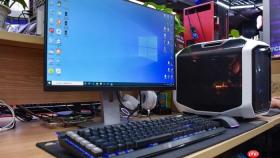
电脑开机慢到需要泡完一杯咖啡才看到桌面,鼠标转圈圈、右键菜单延迟、进桌面后软件打不开——这不是硬件老化,而是系统启动过程被大量冗余程序和服务拖垮。用对方法,5分钟内就能让冷启动时间缩短40%以上。
禁用非必要开机自启程序
这是见效最快、风险最低的一步。Windows开机时会并行加载所有自启项,微信、网盘、播放器、游戏平台等软件抢着初始化,CPU和磁盘瞬间过载。
按下 Ctrl+Shift+Esc 直接打开任务管理器 → 切换到【启动】选项卡 → 按“启动影响”从高到低排序 → 右键禁用以下几类:
① 视频类(爱奇艺、腾讯视频、Bilibili)
② 网盘类(百度网盘、迅雷云盘、OneDrive)
③ 即时通讯(QQ、钉钉、飞书)
④ 下载工具(迅雷、IDM)
⑤ 更新助手(Adobe Updater、Steam Client Bootstrapper)
【只保留输入法、杀毒软件、显卡控制面板】,其他一律禁用。禁用后重启,观察开机动画是否明显加快——这一步能砍掉3–8秒无意义等待。
启用Windows快速启动
该功能将关机时的内核与驱动状态写入休眠文件,下次开机跳过完整初始化流程,实测可压缩30%–50%启动耗时。
按 Win+R 输入 control 打开控制面板 → 查看方式设为“大图标” → 点击【电源选项】→ 左侧点击【选择电源按钮的功能】→ 点击【更改当前不可用的设置】→ 在“关机设置”区域勾选【启用快速启动(推荐)】→ 保存修改。
若此前已关闭此功能,重启后首次开机可能略慢,这是正常现象;第二次起即生效。注意:双系统用户慎用,可能导致Linux分区无法正确挂载。

清理C盘垃圾与释放空间
C盘剩余空间低于15GB时,Windows无法高效分配虚拟内存和更新缓存,开机后系统频繁触发磁盘写入等待,导致卡顿感加剧。
按 Win+R 输入 cleanmgr → 选择C盘 → 勾选【临时文件】【回收站】【缩略图】【Windows更新清理】【传递优化文件】→ 点击【确定】→ 【删除文件】。
再手动清空两个关键路径:
① 输入 %temp% 回车 → 全选 → Shift+Delete永久删除
② 输入 C:\Windows\Temp 回车 → 同样全选 → Shift+Delete
清理完成后检查C盘剩余空间,确保不低于20GB。若仍不足,可将大型视频、ISO镜像、下载文件夹迁移至D盘或外置硬盘。
关闭无用系统服务
方法一:图形化操作
按 Win+R 输入 services.msc → 找到以下服务 → 右键【属性】→ 启动类型改为【禁用】:
• Print Spooler(未连接打印机时)
• Bluetooth Support Service(不用蓝牙设备)
• Windows Mobile Hotspot Service(不共享网络)
• Fax(从未发过传真)
方法二:命令行批量停用(管理员权限运行PowerShell)
执行:
Stop-Service -Name "WlanSvc", "BTAGService", "WwanSvc" -Force
Set-Service -Name "WlanSvc", "BTAGService", "WwanSvc" -StartupType Disabled
【切勿禁用DNS Client、DHCP Client、Remote Procedure Call (RPC)】,否则会导致网络中断或系统异常。









