





win11 接了耳机、显示器音箱或者蓝牙音箱以后,声音跑错设备很常见。默认扬声器其实就在系统声音页里,先在输出设备里改一次,再用任务栏的声音面板核对当前输出,基本就不会再串。
先打开系统里的声音设置页
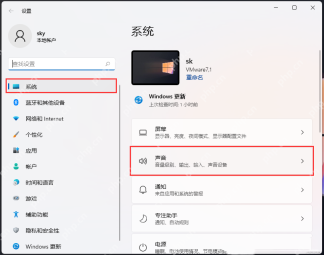
按 Win + I 打开设置,进入“系统”里的“声音”。默认扬声器不是在传统控制面板先改的,先到 Win11 的系统声音页,后面的输出设备切换才在同一条线上。
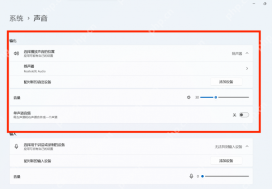
在输出设备里点选要作为默认输出的扬声器
进到声音页后,先看“输出”区域,把你真正想用的扬声器、耳机或显示器音频设备点成当前输出。名称很像时,先看设备品牌或接口类型,别把 Realtek、显示器音频和蓝牙耳机选混了。

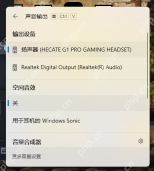
再从任务栏声音输出面板核对当前设备
改完以后,点任务栏右下角音量图标旁边的输出设备切换面板,再确认一次当前打勾的是不是刚才那台设备。这样可以顺手排除“设置里改了,但任务栏临时切回别的设备”的情况。
如果应用还是不出声,再继续检查该程序有没有单独指定输出设备,或者蓝牙设备是不是处在通话模式。系统默认扬声器改对以后,大多数普通播放场景就已经能恢复正常。


