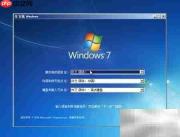
windows usb/dvd download tool 是微软官方发布的一款专用工具,支持将 windows 7 的 iso 镜像写入 u 盘,从而制作成可启动的系统安装介质。使用该工具生成的启动u盘,可直接用于全新安装或重装操作系统。整个流程简洁高效,兼容性良好,能有效保障安装过程的稳定性与系统镜像的原始完整性,是部署 windows 7 系统的首选方案,尤其适用于需要干净、无预装软件环境的用户。
1、 首先前往微软官方网站下载 Windows USB/DVD Download Tool。官网提供多语言版本,但暂未上线简体中文界面,因此建议下载英文版以确保功能完整并顺利开展后续U盘制作工作。
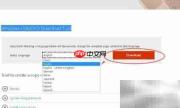
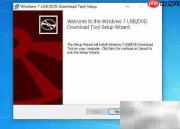
2、 下载完成后,在 Windows 7 系统中双击安装包,依据向导提示依次点击“下一步”,即可完成 Windows USB/DVD Download Tool 的本地安装。操作逻辑清晰,无需额外配置,各类用户均可轻松掌握并快速投入实际应用。
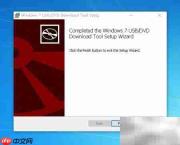
3、 按照安装流程进入最后一步,点击“完成”按钮,即表示 Windows USB/DVD 下载工具已成功安装完毕。
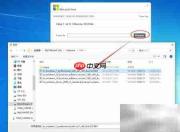
4、 安装结束后,可通过开始菜单或桌面快捷方式启动 Windows USB/DVD Download Tool。点击“源文件”右侧的“浏览”按钮,定位并选中已准备好的 Windows 7 ISO 镜像文件;确认路径准确无误后,点击“下一步”,程序将自动进入可启动设备创建准备阶段。
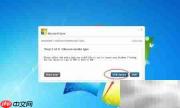
5、 在设备类型选择界面中,需选定“USB device”选项(另一选项为 DVD 刻录),因本次目标为制作U盘启动盘,故应明确勾选此项。
6、 接下来从下拉列表中选择一个容量不低于 4GB 的可用U盘盘符,并再次核对所选设备是否正确,确认无误后点击“开始复制”按钮。此时工具将开始向U盘写入 Windows 7 镜像数据,请务必保持U盘稳定连接,切勿中途拔出或断电。

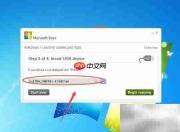
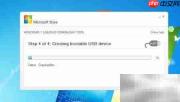
7、 若提示U盘空间不足,可先点击“Erase USB Device”清除其全部内容(请提前备份重要资料),再继续执行镜像写入任务。请耐心等待进度条达到100%,期间请勿中断操作,以免造成写入失败或U盘损坏。
8、 成功制作完成后,将该U盘插入待安装系统的电脑主机,开机时根据主板品牌及时按下对应快捷键(如 F12、F9、ESC 或 DEL 等)调出启动菜单,并从中选择该U盘作为第一启动项。
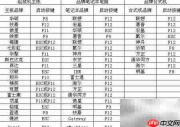
9、 成功从U盘启动后,将自动进入 Windows 7 安装引导界面,随后按照屏幕提示逐步完成分区、格式化及系统安装等全部流程。
10、 关于 Windows 7 全新安装的具体操作细节,可参考相关实操指南。
11、 使用光盘安装 Windows 7 系统的完整步骤说明