





Win7假死可先按Ctrl+Shift+Esc开任务管理器结束高占用进程,或用Win+Ctrl+Shift+B重置显卡驱动;若鼠标可动但点击无效,多因高温降频,需调低最大处理器状态并清灰散热。
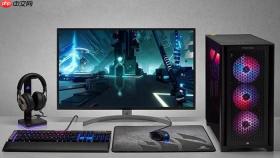
电脑在高负荷运行(如渲染视频、编译代码、玩3A游戏)时屏幕突然卡住、鼠标可移动但点击无效、窗口无法刷新,这种假死现象往往由CPU或GPU过热触发降频保护导致,需同步降温与系统响应恢复。
先验证是否真因高温引发假死
按下 Ctrl + Shift + Esc 打开任务管理器,切换到“性能”选项卡,观察CPU和GPU温度曲线——若温度持续高于95℃且风扇转速低于2000 RPM,同时CPU占用率未达100%却帧率骤降,基本可确认是高温保护强制降频所致。
不要跳过这一步直接清灰或重装驱动,【温度读数虚假会导致误判,必须用HWiNFO64便携版交叉验证BIOS初始值与Windows实时值】。
立即降低CPU/GPU负载与发热量
方法一:快速限制处理器睿频上限
右键任务栏电池图标→“电源选项”→当前计划右侧“更改计划设置”→“更改高级电源设置”→展开“处理器电源管理”→将“最大处理器状态”设为88%(游戏本)或82%(轻薄本),点击“确定”即刻生效,无需重启。
方法二:关闭PCIe链路节能干预
同一高级电源设置界面→展开“PCI Express”→“链接状态电源管理”→将“使用电池”和“接通电源”两项均设为“关闭”,此操作可防止显卡在高负载时因节能策略误断帧提交通道。
方法三:禁用Turbo Boost(仅限Intel旧款CPU)
将“最大处理器状态”和“最小处理器状态”同时设为99%,该数值实际屏蔽了Turbo Boost加速区间,让CPU稳定运行在基础频率,散热压力下降明显。注意:此设置对12代及更新的Intel CPU无效,其睿频逻辑已重构。
重置图形子系统恢复屏幕响应
第一步:按 Win + Ctrl + Shift + B 组合键,听到短促“滴”声后屏幕会闪黑1–2秒,这是强制重载显卡驱动并重建dwm.exe图形堆栈,适用于光标可动但桌面图标不渲染、任务栏失活等典型假死场景。

第二步:若第一步无效,打开任务管理器→“详细信息”选项卡→找到“explorer.exe”进程→右键“结束任务”,随后点击左上角“文件”→“运行新任务”→输入explorer.exe并回车,桌面环境将重建。
第三步:仍无响应?立即长按电源键5秒强制关机,切勿等待——【持续超温运行超过3分钟可能触发不可逆的硅脂干裂或焊点虚焊】。
物理清灰与散热模组维护
台式机用户:拔掉电源线→卸下侧板→用冷风档吹风机(严禁热风)垂直吹扫CPU散热器鳍片、显卡风扇背面、电源进风口,每处持续3秒,重复2轮。
笔记本用户:关机拔适配器→翻转机身→用软毛刷沿底部所有格栅缝隙轻扫浮尘→再以冷风档吹风机沿进风方向低角度(≤30°)吹入2秒,重复3次;【严禁用牙签、镊子等金属物捅散热孔,极易划伤热管或顶弯鳍片】。
检查CPU风扇能否自由旋转,如有卡滞、异响或完全停转,必须停用整机并更换风扇,不可继续通电运行。


