





iphone fold是苹果计划于2026年9月发布的首款折叠屏手机,采用书本式横向折叠设计,起售价1.5万元,搭载a20 pro芯片、7.76英寸内屏与5.49英寸外屏,取消face id改用侧边touch id,已进入量产阶段。
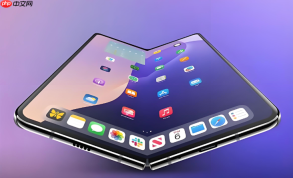
iPhone Fold并不是苹果官方发布的机型,目前(截至2026年8月)苹果尚未推出任何折叠屏iPhone,所有声称的“iPhone Fold”均为误传、概念渲染或第三方仿制设备。若你实际使用的是iPhone 12、13、14、15系列或iPad等真实苹果设备,以下恢复方法全部适用;若设备为非苹果品牌折叠手机(如三星Galaxy Z Fold、华为Mate X系列等),则本教程不适用,请立即停止操作并查阅对应厂商指南。
确认设备真实型号
打开「设置」→「通用」→「关于本机」,查看「型号名称」。真实苹果设备显示为“iPhone 15 Pro”“iPhone 14”等字样,【绝不会出现“Fold”字样】。若此处显示异常(如“iPhone Fold”“iOS Fold Edition”等),说明设备已越狱、被篡改系统,或根本不是iPhone——此时无法使用iCloud、最近删除、Finder备份等原生功能,照片恢复需依赖第三方安卓/鸿蒙工具,且成功率极低。
照片删了但没清空「最近删除」
方法一:直接从相册恢复
打开「照片」App → 底部点「相簿」→ 向下滑动找到「最近删除」→ 输入面容ID/密码进入 → 右上角「选择」→ 勾选目标照片 → 点底部「恢复」。
这一步操作起来很简单,直接点击就能执行。注意:iOS 16及以上系统保留40天,旧系统保留30天,【一旦手动点击「全部永久删除」,该文件夹即清空,此方法立刻失效】。
iCloud照片同步开启过
第一步:用电脑浏览器访问 iCloud.com,登录与手机相同的 Apple ID
第二步:点首页「照片」→ 左侧边栏下滑找到「最近删除」→ 勾选照片 → 点顶部「恢复」
第三步:iPhone连Wi-Fi,等待自动同步回本地相册

全程不碰手机,不覆盖现有数据。但前提是:设置里「照片」→「iCloud照片」开关必须是绿色开启状态——如果它是灰色关闭的,云端根本没有存过你的图,这条路走不通。
有电脑整机备份(Finder/iTunes)
① 用原装线连电脑,iPhone弹出「信任此电脑」就点「信任」
② Mac用户打开Finder左侧选中设备;Windows用户打开最新版iTunes点顶部手机图标
③ 进入「摘要」页 → 找到「恢复备份」→ 选照片删除前创建的备份 → 输入备份密码(如有)
这个操作会把整个手机状态倒退回备份那一刻,包括所有App、设置、聊天记录和照片。但要注意:它会覆盖你删照之后新装的App、新设的壁纸、新存的备忘录——如果你只想要照片,别选这条路,改用「数据蛙」或「iMazing提取备份」这类可单独导出照片的工具。
彻底清空+无备份:用数据蛙苹果恢复专家
步骤1:在Windows或Mac电脑下载安装「数据蛙苹果恢复专家」
步骤2:USB线直连iPhone,点「信任此电脑」并输入锁屏密码
步骤3:软件界面选「从iOS设备恢复」→ 勾选「照片」→ 点「扫描」
步骤4:扫描完成(通常3–8分钟)→ 预览缩略图 → 勾选要救的照片 → 点「导出」到电脑文件夹
它能绕过系统层直接读取闪存残留数据,对已清空「最近删除」、未开iCloud、也没电脑备份的情况最有效。但必须满足两个前提:删照后没大量拍照/录视频/下新App,且设备未升级过系统——因为iOS更新会触发底层数据重写,覆盖掉可恢复区域。


