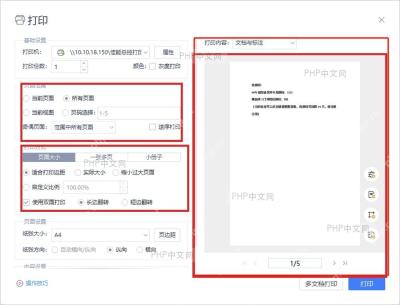
pdf的打印预览一般没有单独的预览页面,不用到处找,直接按快捷键 ctrl+p,或者点顶部菜单栏的 文件 > 打印,调出打印设置窗口,右侧就是预览区。下面以windows系统打印窗口和wps pdf的界面为例说明,其他pdf阅读器的预览位置也基本差不多。
第一步:打开打印窗口
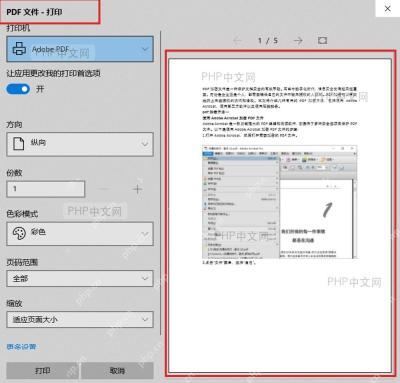
打开PDF文件后,直接按 Ctrl+P 就行。要是习惯点菜单操作,就从左上角的「文件」入口点进打印选项。窗口弹出来后,页面缩略预览直接显示在右侧,左侧是选择打印机、纸张方向、页码范围和缩放的设置区。
第二步:查看右侧预览区
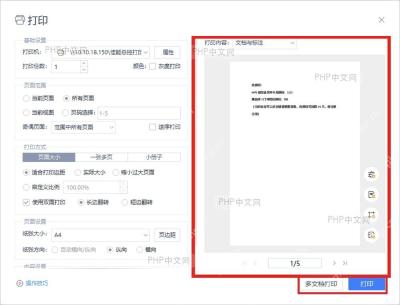
用WPS PDF的话,进打印界面之后不用额外找独立的「打印预览」按钮,预览区直接放在打印设置的右侧。预览区上方可以切换打印内容,底部的页码栏能逐页翻查,确认整页内容没有被裁掉之后再点打印。
第三步:用页码和缩放确认最终效果
核对预览页的同时,可以调整左侧的页码范围、纸张方向和缩放方式:只需要打印部分页面,就把页码范围改成你指定的页码;如果发现页面边缘内容被截断,优先选「适应页面大小」或者「适合打印边距」,改完右侧预览会同步更新,确认所有显示正常之后再执行打印。