





你有没有遇到过这种情况:word标题栏根本没标“只读”,但光标死活点不进正文,敲键盘完全没反应?这大多不是文件本身的属性锁了只读,而是被安全提示、查看模式、默认只读提醒或者编辑限制挡了。顺着下面的步骤,先查顶部提示栏和当前编辑模式,再去调“保护文档”的相关设置,基本都能找到问题。
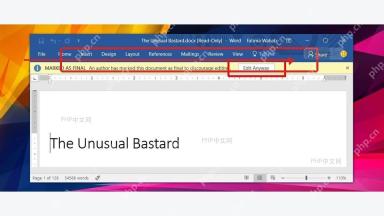
第一步:点启用编辑或仍然编辑
打开从邮箱、聊天工具或者网页下载的文档后,先看功能区下方有没有弹出安全提示栏。黄色的提示栏一般点“启用编辑”就能解锁;如果文档被标记成了最终状态,提示栏会给出“仍然编辑”类的按钮。要是你不确定文件来源安不安全,别直接就解除保护,先另存一份副本,或者找发文件的人确认没问题再操作。
第二步:切回编辑模式
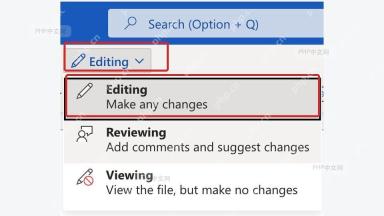
用Word网页版、Teams打开共享文档的时候,右上角很可能停留在Viewing(查看)或者Reviewing(审阅)模式。点一下模式的下拉框,选Editing(编辑),切换完再点正文区域,能调出输入光标就说明之前是卡在查看或审阅模式里了。
第三步:取消始终以只读方式打开
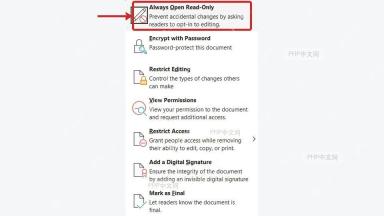
要是你每次打开这个文件,都要先确认才能编辑,就点顶部菜单栏进“文件 > 信息 > 保护文档”,看看“始终以只读方式打开”是不是处于启用状态。点一次这个选项把它关掉,保存文件后关了再重新打开,确认不会再弹只读提醒就好。

第四步:停止限制编辑保护
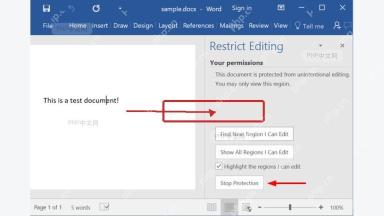
要是正文你能选中文字但就是输不了内容,或者只有指定的部分区域能改,就切到顶部“审阅”选项卡点“限制编辑”。右侧弹出的窗格如果显示当前只允许查看,或者仅允许编辑指定区域,就点“停止保护”;这时候如果要求输入密码,你只能找文档的所有者要密码,或者让对方重新发一份可编辑的版本。
上面的设置全调完还是没法编辑保存的话,再检查下是不是其他人也在打开这个文档,是不是文件放在你没有写入权限的文件夹里,或者你是直接从压缩包、邮件预览窗口里开的文件。把文件复制到本地桌面之后再打开编辑,基本就能排除同步锁定、共享占用和文件夹权限不足的问题。


