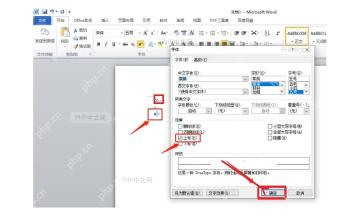
在 word 里给数字加上标,最快的操作是:选中文档里的数字,切到「开始」选项卡,在「字体」区域点那个 x² 样式的上标按钮。要是想走更稳妥的设置路径,也可以调出「字体」弹窗,勾选「上标」之后点确定就行。下面的操作是按 word 2010/2016 这类带功能区的版本写的,wps 文字对应的入口名称也差不多。
第一步:选中要上标的数字
用鼠标拖动选中你要抬升缩小的数字,只选数字本身,别把前面的汉字、单位或者标点一起框进去。选中后数字会变成灰色高亮,这就是后面格式生效的范围。
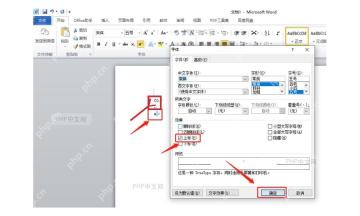
第二步:点击开始里的上标按钮
保持数字的选中状态,切到「开始」选项卡,在「字体」区域找到 x² 形状的上标按钮,点一下。选中的数字立刻就会缩小,挪到普通文字的基线以上,按钮本身也会亮起,说明当前选中的内容已经应用了上标格式。
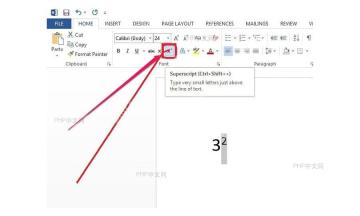
第三步:用字体窗口勾选上标
要是你在功能区找不到那个按钮,也可以点开完整的字体设置窗口,在「效果」分类里勾选「上标」,再点确定。这个入口适合同时核对字号、字体和上标状态,避免误选成下标或者小型大写字母。

SEO Keyword Density
下载
SEO关键词密度优化与页面审计技能。使用场景:①提供页面路径与关键词进行SEO优化;②提升页面关键词密度;③提升搜索引擎排名;④进行SEO审计(meta标签、OG、hreflang等)。触发词:关键词密度、SEO优化、关键词优化等。
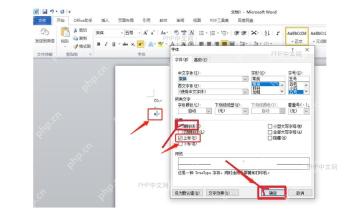
第四步:检查上标结果
最后回到文档正文看效果:数字要在普通文字的右上方,字号明显比正文小。要是想取消上标,重新选中这个数字,再点一次 x² 上标按钮就行,或者回到字体窗口把「上标」的勾去掉点确定也可以。