





在 word 里改文档图片的颜色效果很简单,先点选图片,切到「图片工具-格式」栏,从「颜色」选项里挑饱和度、色调或者预设的重新着色效果就行。下面的操作以 word 2016/2019/365 的通用界面为准,不同版本的入口名称基本都一样。
要是只想快速把图片调成黑白、暖调或者冷调,直接用「颜色」下拉菜单是最快的;需要精准改饱和度和色温的话,再去右侧「设置图片格式」面板里调具体的图片颜色参数。
第一步:选中文档图片
打开存了目标图片的 Word 文档,单击你要调整的那张图。等图片四周弹出控制点,顶部就会自动显示「图片工具」栏,这时候所有图片格式相关的命令都能正常使用。
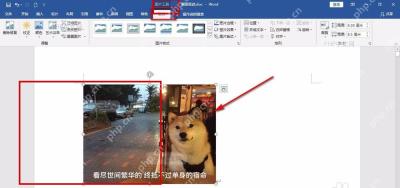
第二步:打开颜色菜单
切到「图片工具」下面的「格式」选项卡,在「调整」区域点击「颜色」按钮。这个菜单只会改选中图片的颜色,不会改动文档正文的字体颜色。
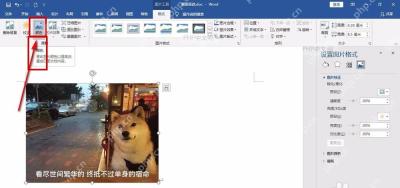
第三步:选择颜色效果
展开的颜色面板里,分「颜色饱和度」「色调」「重新着色」三个区域。想让图片更鲜艳就选高饱和度选项,要做黑白或单色效果就看「重新着色」分区,鼠标停在缩略图上时,文档里的图片会临时预览效果,不用点确认就能看到大致样子。
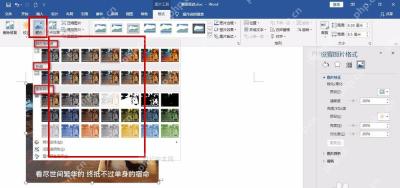

第四步:进入更多变体
面板里没找到合适的预设颜色时,点底部的「其他变体」或「图片颜色选项」就行。「其他变体」适合快速把图片换成文档当前的主题色,「图片颜色选项」用来继续手动调整具体数值。
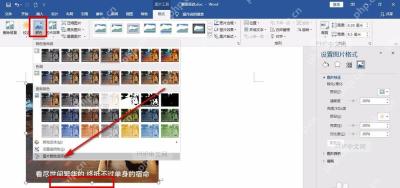
第五步:微调图片颜色
右侧弹出「设置图片格式」窗格后,展开「图片颜色」项,可以分别调整饱和度、色调等参数;改乱了就点「重置」,图片会直接回到调整前的原始颜色状态。
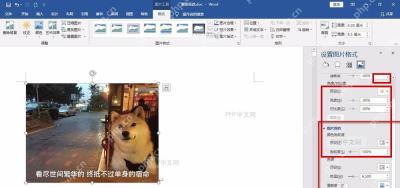
全部调整完后,单击文档空白处就能取消选中图片。要是之后打印出来颜色偏灰,优先降低饱和度或者换成普通色调,再用打印预览确认下图片和正文的层次够不够清晰。


