





判断电脑办公性能需用真实场景测试:sysmark 25测响应速度(<120分则ppt预览/批量重命名卡顿);剪映拖拽4k素材看解码、figma复制画板>2.5秒显渲染吃力、ps滤镜拖动需跟手;三任务交叉压力下cpu温度<90℃、内存<90%、premiere渲染≥35帧/秒且gpu全程加速才达标。
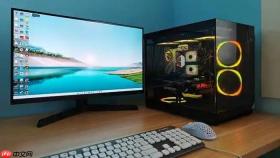
要判断一台电脑能否在日常办公中不卡顿、多开设计软件不崩溃、剪辑1080P视频时时间轴拖拽顺滑,不能只看CPU天梯图或跑分软件的抽象分数,得用真实办公行为路径去验证它是否扛得住。
用SYSmark 25模拟真实办公流
第一步:在官网下载SYSmark 25安装包,运行后选择“Productivity(生产力)”子项测试→这会自动调用Word、Excel、Chrome、Outlook等实际办公软件组合,模拟你边写报告、边查网页资料、边收发邮件的并行操作。
第二步:观察测试过程中Excel大型数据表刷新是否延迟、Chrome同时打开20个标签页后切换是否掉帧、Word插入30页PDF作为附件时响应是否卡顿——这些不是跑分数字,而是你每天真实遭遇的卡点。
第三步:重点看“Response Time(响应速度)”单项得分,【低于120分说明打开PPT动画预览或批量重命名百张图片时会出现明显等待】,这个值比总分更能暴露日常卡顿根源。
轻量创作场景实测法
方法一:用剪映专业版导入一段4K 30fps手机直出素材→不做任何调色,直接拉时间轴快速拖拽+空格键播放→如果出现马赛克残影或跳帧,说明GPU解码能力或内存带宽不足,不是软件问题。

方法二:在Figma中打开含120个组件的UI设计文件→连续复制粘贴3次主画板→观察右上角状态栏“Processing…”提示持续时间→【超过2.5秒即代表多图层实时渲染吃力,后续加交互动效大概率卡顿】。
方法三:Photoshop打开一张50MB的TIFF格式建筑效果图→执行“滤镜→Camera Raw滤镜”→调整曝光+清晰度滑块实时拖动→画面必须跟手无延迟,否则说明CPU单核性能或SSD读取速度拖了后腿。
高负载交叉压力测试
同时运行三项任务:Premiere Pro后台渲染1080P H.264视频 + Chrome播放B站4K HDR测试片 + Excel计算10万行销售数据→保持30分钟不手动干预。
期间紧盯任务管理器:CPU使用率若长期高于95%且温度突破90℃,风扇狂转不止,说明散热模组压不住标压U的持续输出;内存使用率若逼近90%,就别指望再开微信和钉钉不杀后台进程。
这一步结束,导出Premiere的渲染日志文件,查看“GPU Acceleration”是否全程启用、“Render Queue”里有没有报错跳过帧——没有报错且平均渲染速度>35帧/秒,才算真正过关。



