





win10 访问共享文件夹报无权限,常见原因一般就三类:共享端根本没把这个文件夹共享出来、共享设置和实际访问账号对不上、系统还在要求密码保护访问。先把这三处顺一遍,很多时候比一上来改注册表更直接。
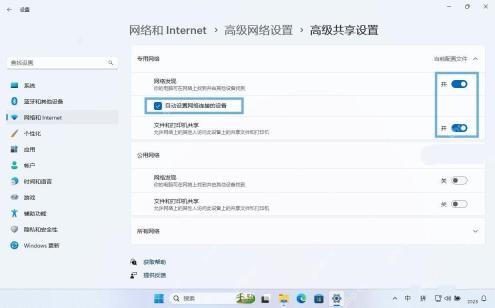
先确认共享端已经打开网络发现和文件共享
先回到共享端电脑,在高级共享设置里确认 网络发现 和 文件和打印机共享 处于开启状态。要是这一步没通,访问端看到的往往不是明确的权限设置错误,而是直接找不到设备或一直卡在无法访问。
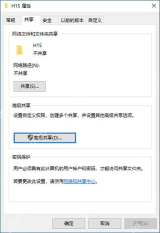
回到共享文件夹的共享页检查高级共享
接着到共享端电脑上,右键目标文件夹进 属性,切到 共享 选项卡,再打开 高级共享。先确认这个文件夹本身确实已经共享,再继续检查共享名和权限对象。很多“无权限访问”其实不是权限级别太低,而是压根没在正确的文件夹上开共享。

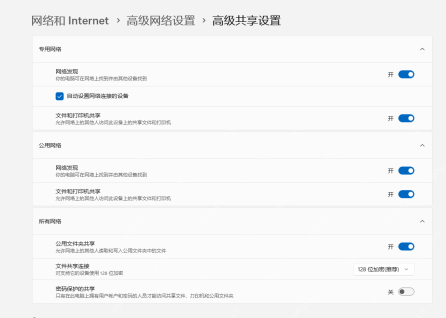
家用局域网访问还弹密码就检查密码保护共享
如果共享本身已经开了,访问时还是要用户名密码,继续到“所有网络”里看 密码保护的共享。自家两台电脑互传文件时,这里可以先关掉;公司网络或公共网络不要随便关,因为这样会把访问门槛放得太低。
仍提示拒绝访问再改用具体账号测试
如果关闭密码保护共享后还是不行,下一步就别再只用 Everyone 测了,直接用共享端存在的本地账号或微软账号访问,并同步核对文件夹“安全”页的读取权限。这个阶段再去分辨到底是共享权限问题还是 NTFS 权限问题,会更准确。











