





win11 开 smb 文件共享,核心不是只开一个开关,而是把网络发现、文件和打印机共享、文件夹共享入口这几处一起配好。家里两台电脑互传文件时,先把系统级共享能力开起来,再去共享具体文件夹,后面访问共享路径才不会卡在入口上。
先进入网络共享相关入口
先打开资源管理器左侧的 网络,或者直接从网络窗口里的提示条进入共享设置入口。很多机器第一次碰 SMB 共享时,系统会先提示是否启用网络发现和文件共享,这一步就是后面继续配置的总入口,别直接关掉弹出的提示。
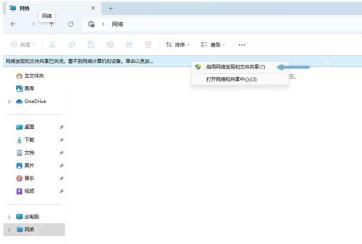
在高级共享设置里打开网络发现和文件共享
进入 高级共享设置 后,先确认当前连接用的是专用网络,再把 网络发现 和 文件和打印机共享 一起打开。SMB 能不能被别的电脑看到,先看这两个总开关;只共享文件夹、不打开这里,另一台电脑往往连这台主机都发现不了。

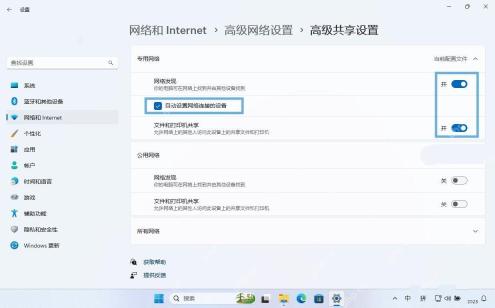
在目标文件夹的共享页进入高级共享
接着回到要共享的文件夹,点右键进 属性,切到 共享 选项卡,再打开 高级共享。这一步是给具体文件夹开共享,不是前面的系统总开关。进来以后再勾选“共享此文件夹”,按需要设置共享名和权限,另一台电脑就能按共享名去访问。
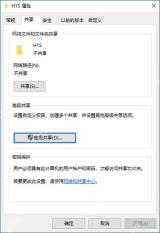
共享名和权限要和实际环境一起看
如果是在公司网络里开 SMB 共享,别只顾着把共享此文件夹勾上,还要同时核对文件夹“安全”页权限和访问账号。共享页放开了,但 NTFS 安全权限没给对,访问端照样会提示拒绝访问。









