





最有效方案是分层处理:能加内存条的优先物理扩容,不能加的则关闭后台进程并精细设置虚拟内存。第一步确认升级能力,第二步按规范加装兼容内存条,第三步禁用chrome.exe等高占用进程,第四步禁用非必要自启项与后台服务,第五步在非系统盘设置虚拟内存为物理内存1.5–2倍并重启验证。
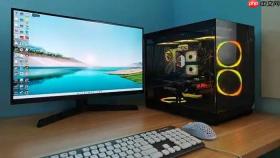
电脑内存不足时系统会明显卡顿、程序响应迟缓、甚至频繁弹出“内存不足”警告,这不是单纯清理就能解决的表层问题,必须按硬件升级能力分层处理:能加内存条的优先物理扩容,不能加的则必须逐项关闭后台资源并精细设置虚拟内存。
第一步:确认你的电脑能不能加内存条
打开任务管理器(Ctrl+Shift+Esc)→切换到“性能”选项卡→点击左侧“内存”,看右上角是否显示“已使用插槽:1/2”或类似信息。若显示“2/2”,说明两个插槽都插满了;若显示“1/2”且总容量小于16GB,大概率可加。
更准确的方法是:按Win+R输入msinfo32回车→查看“已安装的物理内存”和“总物理内存”是否一致;再看“最大内存容量”数值——如果远大于当前容量,且“内存插槽数”大于已用数,就具备升级条件。
【关键提醒】MacBook Air M系列、华为MateBook X Pro 2023款、戴尔XPS 13 9315等机型内存焊死在主板上,拆机也无法更换,这类设备跳过加内存步骤,直接进入软件优化环节。
第二步:台式机或可升级笔记本加装内存条
方法一:单条扩容(适合只剩一个空槽的笔记本)
① 查清当前内存型号:下载CPU-Z → 切换到“SPD”选项卡 → 选择插槽1,记下“Part Number”(如KHX3200C16S4/8G),这是采购依据。
② 购买同代同频同电压的单条内存:DDR4就配DDR4,DDR5就配DDR5;频率写3200就别买3600;电压标1.2V就不能选1.35V。优先选原厂套装里的同型号单条,避免兼容风险。
③ 断电→拔电源→长按开机键10秒放残余电→戴防静电手环或摸金属机箱→打开后盖→找到内存插槽→将新条金手指缺口对准插槽缺口→以30度角插入→垂直下压至两侧卡扣“咔嗒”自动锁紧。
方法二:双通道升级(适合台式机或双槽笔记本)
买两条完全相同的内存条(同品牌、同型号、同容量、同时序),分别插进标注为“Slot A”和“Slot B”的插槽。双通道能提升带宽,Photoshop图层运算和Premiere剪辑提速明显,比单条32GB更稳。
装完开机进BIOS(开机反复按Delete或F2)→核对“Memory Information”里识别容量和频率是否与新条标称一致→进Windows打开任务管理器→确认总内存已更新→运行MemTest86做2小时压力测试,零错误才算真正可用。

第三步:禁用内存“刺客”进程(所有机型通用)
按Ctrl+Shift+Esc打开任务管理器→点击“进程”选项卡→点击“内存”列标题排序→从高到低逐个排查:
看到名称含chrome.exe、msedge.exe、OneDrive.exe、AdobeIPCBroker.exe、RtkAudUService64.exe的,只要不是你正在用的程序,右键→“结束任务”。
特别注意:小组件和WebView2是Win11默认吃内存大户。右键任务栏→“任务栏设置”→关闭“小组件”;再用管理员身份打开PowerShell,粘贴执行:winget uninstall MicrosoftWindows.Client.WebExperience_cw5n1h2txyewy,彻底卸载小组件服务。
这一步做完,内存占用通常立降1.2–3.6GB,卡顿感立刻缓解。
第四步:关闭开机自启+后台常驻服务
任务管理器→切换到“启动”选项卡→观察每个程序的“启动影响”等级→把标着“高”或“中”的非必需项全部右键→“禁用”,包括微信、迅雷、WPS Office更新服务、360安全卫士自启模块等。
设置→隐私和安全→后台应用→把不常用的App(天气、新闻、邮件、地图)后台权限全关掉;设置→系统→电源和电池→电池使用情况→找到耗电大户(如Chrome、Edge),把“后台活动”设为“从不”。
按Win+R输入services.msc→找到“Windows Search”(搜文件用)、“Print Spooler”(不用打印机时)、“Superfetch”(旧版预加载服务)→右键→“停止”,再右键→“属性”→启动类型改为“禁用”。
第五步:重设虚拟内存(必须做,否则优化效果打折扣)
此电脑→右键“属性”→高级系统设置→性能“设置”→高级→虚拟内存“更改”→取消勾选“自动管理所有驱动器的分页文件大小”。
选择非系统盘分区(比如D盘)→勾选“自定义大小”→初始大小填物理内存MB数×1.5(8GB填12288,16GB填24576)→最大值填初始值的2倍(8GB对应24576,16GB对应49152)→点“设置”→确定→重启生效。
【重要前提】虚拟内存必须设在NVMe固态硬盘分区,绝不能设在机械硬盘或C盘根目录,否则反而拖慢系统。
重启后打开“资源监视器”→内存选项卡→看“提交限制”数值是否与你设置的初始值一致,一致即成功。









