





大番薯v3.0启动盘系统备份指南
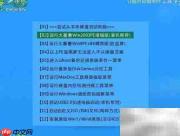
1、 将大番薯U盘插入电脑的USB接口,随后开机或重启。当屏幕显示启动画面时,迅速按下主板对应的快捷键(如F12、F11、ESC或DEL等),进入启动项选择菜单,从中找到并选中U盘设备启动。成功加载后将进入大番薯主界面,此时请选择“运行大番薯Win2003PE系统(装机推荐)”选项,并按回车键确认。系统随即自动初始化并进入Win2003PE环境,为后续系统部署与维护提供稳定支持。
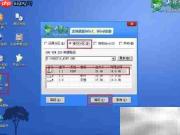
2、 进入PE系统桌面后,双击运行桌面上的“大番薯PE一键装机”工具。在打开的程序界面中,点击【备份分区】功能按钮。由于本次备份目标为U盘存储,工具会智能识别并预设合理的备份路径,用户无需手动指定。接下来进入分区列表选择环节,请根据实际硬盘布局确认需备份的系统分区——以本机为例,C盘即为Windows系统所在分区,故勾选C盘作为源分区。全部参数确认无误后,点击【确定】按钮,备份任务即刻自动执行,全程操作简洁,无需人工干预。
3、 点击【确定】后,DFSGhost程序将弹出确认提示框,直接按键盘“Y”键(或点击“是”按钮)即可开始U盘引导下的系统镜像备份流程。此后整个过程全自动运行,用户仅需静待完成。备份结束后,系统将自动重启,并返回原有操作系统,整个操作流畅高效,安全可靠。


