





ultraiso(软碟通)是一款广受用户青睐的光盘映像处理工具,由ezb systems公司研发,自2002年问世以来,凭借其稳定性和易用性,长期稳居光盘镜像编辑类软件前列。它不仅支持iso文件的直接修改——包括增删文件、新建/重命名目录等操作,还可将物理光盘内容完整抓取为映像,或把本地文件夹一键打包成标准iso格式。下面,华军小编就为您详细介绍如何使用软碟通提取光盘引导文件,以及具体的操作步骤。
第一步
将待处理的系统安装光盘插入电脑光驱(若使用的是ISO镜像文件,请先将其挂载为虚拟光驱),并确认系统可正常识别该光盘。随后启动已安装好的UltraISO软件。

第二步
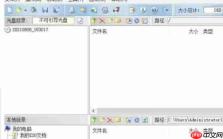
进入UltraISO主界面后,点击顶部菜单栏中的“工具”选项,在展开的下拉列表中选择“加载光盘”命令(部分版本也提供“光盘到ISO”快捷按钮),软件随即开始扫描并加载光驱内光盘的数据结构。
第三步
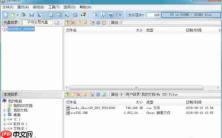
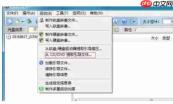
待光盘内容成功载入后,切换至菜单栏的“启动”项,从中选取“从DVD/CD提取引导文件”功能(低版本可能显示为“提取引导文件”)。

第四步
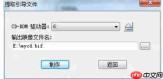
弹出的引导提取对话框中,程序会自动检测并解析光盘的启动信息(无需用户干预)。点击“输出路径”右侧的“浏览”按钮,指定一个目标文件夹用于存放导出的引导文件(例如桌面、文档文件夹等)。
第五步
核对所选路径准确无误后,点击窗口中的“提取”或“开始”按钮执行操作。整个过程耗时较短,一般在数秒至数分钟之间,具体取决于光盘容量及计算机读取速度。
第六步
提取完成后,前往设定的输出目录查看结果。通常会生成一个或多个引导相关文件(如.bif、.img、.bin等格式)。这些文件可用于后续制作可启动U盘(借助Rufus、Ventoy等工具)或集成进自定义ISO镜像中,以满足系统部署与维护需求。


