





用excel做除法,最省事的方法就是直接在要出结果的单元格里输入 =被除数单元格/除数单元格,之后往下一拖就能批量算。下面的操作wps表格和excel都通用,我们假设a列放被除数、b列放除数,最后c列输出商。
第一步:输入除法公式
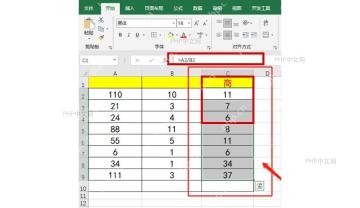
先选中要出结果的单元格,比如C2。直接在顶部公式栏输入 =A2/B2,敲个回车,C2就会算出A2除以B2的结果。注意这里的除号只能用英文斜杠 /,别输成中文顿号、反斜杠,也不能直接打数学里的 ÷,不然公式会报错。
第二步:向下填充结果
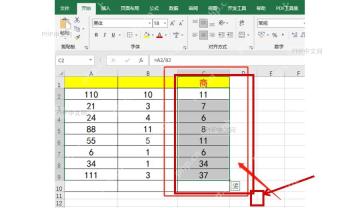
确认C2的计算结果没问题后,把鼠标挪到C2单元格右下角的小方块上,按住左键往下拖到最后一行数据。软件会自动把公式适配成 =A3/B3、=A4/B4 这种对应行的除法规则,整列就能一次性算出所有行的商。
第三步:批量除以固定数
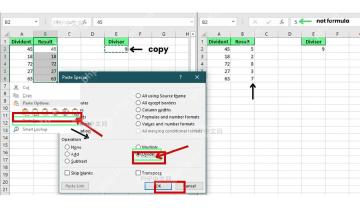
要是整列数据都要除以同一个固定数,不用挨个写公式:先把这个固定数输到任意空白单元格里,复制这个单元格,再选中所有要处理的数字区域,点开「选择性粘贴」,在底部的「运算」板块选「除」,点确定就搞定。注意这个操作会直接修改原选中区域的数值,动手之前最好先备份一份原始数据,避免误改。

Excel 数据可视化图表生成器 - 把 Excel/表格数据一键转为柱状图、折线图、饼图、雷达图、堆叠柱状图、散点图、面积图、环形图、气泡图、极坐标图、水平柱状图、柱+线组合双轴图。支持数据透视后绘图(--pivot),输出交互式 HTML(可悬停查看数值、一键下载 PNG)与静态 PNG(可嵌入文档/PPT)。提供两套配色方案: cn-stock(涨红跌绿, 金融财报默认) 与 vibrant(明亮风格, 适合演示报告)。当用户提到数据可视化、画图、图表、走势图、占比图、趋势图、对比图、透视表、Exc
如果想让公式引用固定单元格当除数,比如每行的销售额都统一除以E2里的汇率或者换算系数,直接输入 =A2/$E$2 就行。加两个美元符号就能把E2这个单元格锁死,往下填充的时候除数不会跟着行号乱跑。做除法最常碰到的报错是 #DIV/0!,意思是你选的除数是空值或者等于0,要么先把除数补全,要么套个IFERROR公式写成 =IFERROR(A2/B2,""),碰到错误的地方就会直接显示空单元格,不会飘红报错。


