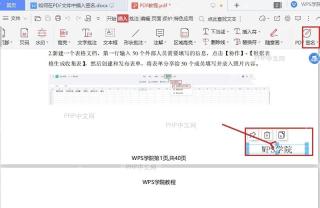
给pdf加签名、盖电子章,最省事的入口就在wps pdf的「插入」功能区:打开要处理的pdf,找到「pdf签名」功能,新建手写签名或者文字签名,放到页面指定位置就完成了。签合同、审批表、回执这类普通文件都能这么处理;但如果单位要求带电子证书的合规签章,得按对方平台的证书流程操作,普通图片形式的签名盖章替代不了ca认证。
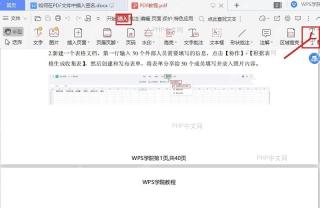
第一步:打开插入签名入口
用WPS打开需要处理的PDF文件,切到顶部的「插入」选项卡,在右侧找到「PDF签名」按钮。签名和盖章本质都是把签名图样放到PDF页面里,要做公司电子章的话,可以提前准备好透明底的印章图片,后面也从同一个入口导入就行。
第二步:新建签名内容
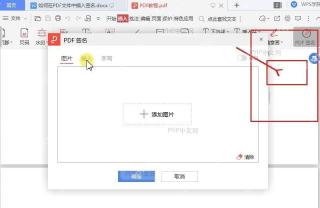
点击「PDF签名」后选择新建签名,弹出的窗口里一般提供手写绘制、输入文字、导入图片三种方式。要做个人签字直接用手写或者文字签名就行,需要盖章就选导入图片,把提前做好的印章图片上传进去。
第三步:确认签名样式
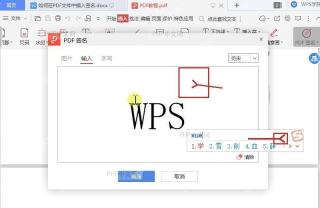
在编辑区输入姓名或者导入印章图片,检查笔画、颜色、清晰度有没有问题。确认之前留意下边缘有没有多余白底,印章图片建议用PNG透明底,放到PDF上效果更干净不突兀;如果只是临时签收用,直接用文字签名也完全够用。
第四步:放置并调整大小
签名生成后,直接在PDF页面需要签字或盖章的位置点一下,就能把签名放上去。拖动四周的控制点可以调整大小,按住签名框就能移动,对齐到姓名栏、日期栏或者指定的盖章区就行。位置确认后保存PDF,重新打开文件检查一遍,确认签名还停在正确位置就完成了。