





尺寸已经标出来了,数字和箭头却小到贴着图形边缘看不清,多半不是显示器缩放的问题,而是标注样式里的文字高度和整体比例都偏小。把这两个入口分开改,尺寸才会真正放大。
先回到当前样式的修改窗口
1. 先打开标注样式管理器,选中当前正在用的样式,再点修改。尺寸太小时不要先去放大视图,视图放大只会让你临时看清,出图和布局里的尺寸大小并不会跟着真正修正。
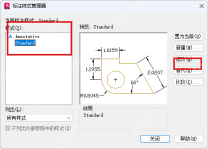
2. 进修改窗口前先分一下症状:如果只是数字难看清,先看文字高度;如果数字、箭头、尺寸界线都显得缩成一团,就不要只改文字页,还得继续看调整页的比例。
只有数字偏小先加文字高度
1. 切到文字选项卡,直接看文字高度。这个值负责数字本身的可读性,数字发小但箭头还正常时,优先从这里往上调,比盲目改全局比例更稳。
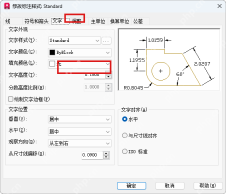
2. 调字高时顺手看一下当前文字样式和从尺寸线偏移量。字高加大以后,如果偏移量还太小,数字会贴得离尺寸线太近,图面一样会显得挤。

整套尺寸都小再加全局比例
1. 文字加完还是觉得箭头、界线和整体观感都偏小,再切到调整选项卡,把使用全局比例往上提。这里放大的是整套尺寸的观感大小,文字、箭头和间距会一起跟着变。
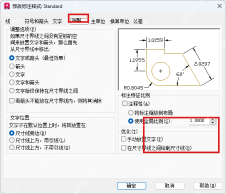
2. 改完以后回到图里,只盯三个地方复查:数字能不能直接读清、箭头有没有挤到对象边上、尺寸界线之间的间距是不是还自然。三个地方一起顺了,尺寸才算真的调大到位。
AutoCAD 标注尺寸太小,最稳的处理顺序就是:先回当前样式,数字小先加文字高度,整套都小再补全局比例。把文字页和调整页分开改,比只放大视图或者只改一个数值更靠谱。





