





windows 本身并没有一个所有程序共用的“默认扫描仪”总开关,平时更常见的做法,是在自带的 windows 传真和扫描 里先选定当前要用的扫描设备和配置。这样你后面再从这个工具发起扫描时,系统就会优先按这台扫描仪和这套配置工作。要是你电脑上接了多台扫描设备,这条线最实用。
先打开 Windows 传真和扫描
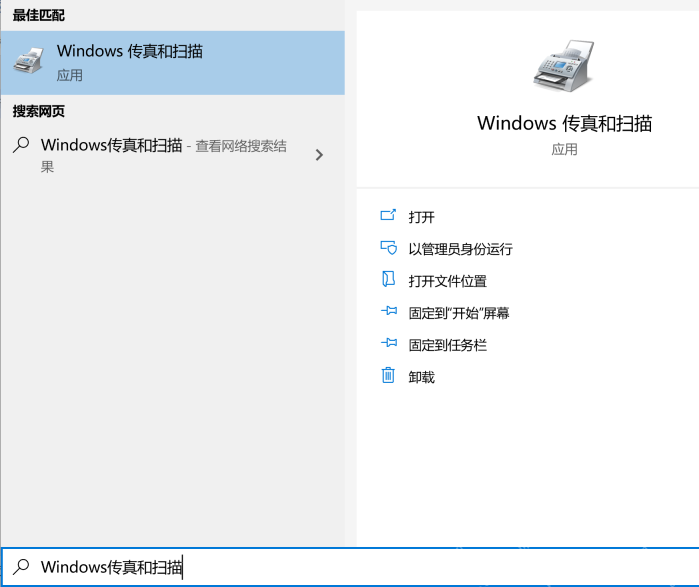
点开始菜单,直接搜索 Windows 传真和扫描 并打开它。这里进的是 Windows 自带扫描工具,不是打印机属性页,也不是设备管理器,因为当前要处理的是扫描时默认使用哪台设备。
进入新扫描窗口
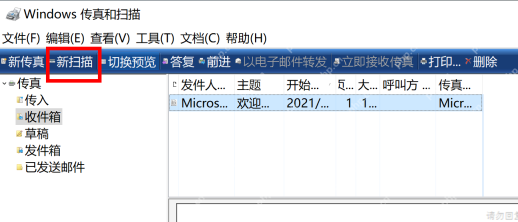
工具打开后,点顶部的 新扫描。只有进到这个窗口,系统才会把当前扫描设备、配置文件、来源和格式这些真正参与扫描的选项摆出来,单纯停留在主界面还看不到。
确认当前扫描仪并固定常用配置
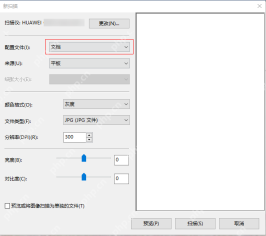
在 新扫描 窗口顶部先看 扫描仪 字段;如果当前不是你要用的那台,就点右侧 更改 切过去。下面的 配置文件 可以按常用场景改成 文档 或图片类配置,这样后面每次从这个工具扫描时,都会优先沿用你刚刚确认的设备和参数。
多程序混用时分开检查各自的扫描设置
如果你平时不是用 Windows 传真和扫描,而是用厂商自带扫描软件或 Windows 扫描应用,那它们往往还会各自记住一套设备选择。也就是说,这里设好的常用扫描仪主要对当前这套扫描工具生效;换了别的扫描程序,最好再进对应程序里确认一次设备选择,避免以为系统全局都跟着变了。


