





固态硬盘分区和机械盘最大的区别,不是按钮位置,而是 4k 对齐和后续性能。分区前把对齐思路想清楚,分区后再顺手验一下,ssd 后面掉速和卡顿会少很多。
分区前先把 SSD 的用途定下来
固态硬盘如果准备装系统或放高频读写的软件,分区别切得太碎。先把分区个数和每个分区的用途想明白,再下手,后面调整起来才不会反复搬数据。
同样一块 SSD,系统盘和素材盘的容量预留逻辑不一样。系统盘要给更新、缓存和临时文件留余量,别把第一分区挤得太满。
分完以后把 4K 对齐查一遍
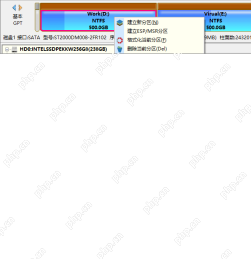
SSD 分区做完以后,不要只看盘符出来没出来,还要去工具里跑一次分区 4K 扇区对齐检测。这一步不是可有可无,它直接关系到后面的写入效率。

蛙蛙写作——超级AI智能写作助手
下载
一款AI视频创作工具,主要用于蛙蛙写作辅助AI写文,帮助获取创意灵感,提供拆书、小说转剧本、视频生成等功能,是一款功能全面的AI智能写作工具,适合需要提升相关任务效率的用户。

检测结果出来后,看每个分区的对齐状态是不是正常。只要这里不对,后面再去怀疑系统、软件或者硬件,都属于顺序反了。

有性能焦虑时再做额外优化
如果 SSD 已经分好区但写入性能还是明显不对,再回当前分区的右键菜单把TRIM 优化这类后续维护入口认清。分区本身先做对,再谈优化,排查会更干净。
给 SSD 分区,真正要盯住的是对齐和容量预留。参数设好、分后验对齐,这两步做完才算把固态盘分稳。


