





想在word里直接看到自己敲过的空格、回车符,最快的办法就是点「开始」选项卡下的「显示/隐藏编辑标记」按钮。点开之后,空格会变成一串小圆点,按enter生成的段落标记会显示为弯箭头或者段落符号,完全不会改动文档里的正文内容。
要是希望每次开文档默认就显示这些标记,可以去「文件」-「选项」-「显示」页面里,把「空格」和「段落标记」两个选项勾上就行。下面用Word中文界面演示,Word 2016、2019、2021和Microsoft 365的操作入口位置都差不多。
第一步:打开显示标记按钮
打开你要检查的Word文档,切到「开始」选项卡,在「段落」功能区找到带段落符号图标的「显示/隐藏编辑标记」按钮。点一下点亮它,文档里所有空格、制表符、手动换行符、段落结束标记立刻就会显示出来。要是只是临时看一眼,检查完再点一次按钮就能把这些标记藏回去。
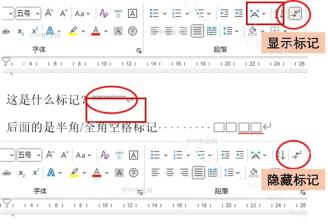
第二步:固定显示空格和段落标记
如果需要长期显示这两类标记,点顶部菜单栏的「文件」,进「选项」面板,左侧边栏选「显示」。找到「始终在屏幕上显示这些格式标记」区域,勾上「空格」和「段落标记」,点确定保存就好。之后哪怕你没手动点亮「显示/隐藏编辑标记」按钮,Word也会默认把这两个符号显示出来。

安全的随机密码生成器。支持自定义长度、字符类型(大写/小写字母、数字、特殊符号),排除相似字符,批量生成。纯 Python 标准库,无需 API 密钥。
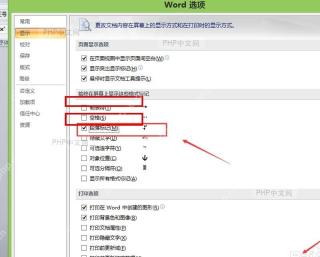
第三步:查看空格符和回车符位置
回到文档正文页面,你看到的一串小圆点就是之前敲的空格,出现在行尾或者段落末尾的弯箭头、段落符号,就是按回车留下的标记。看到这些标记之后直接按退格或者删除键就能清掉多余空格,也可以把光标放到段落标记前后,确认自己是不是多按了一次回车。
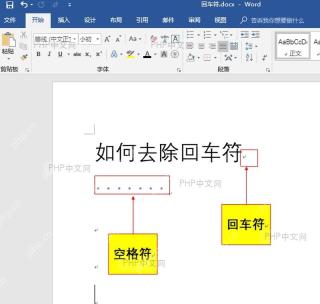
这些格式标记只是编辑时的辅助提示,不会当成普通内容打印出来。如果开了打印预览还是看到莫名的空白,基本不是这些标记的问题,是文档里真的藏了多余空格、空段落、分页符,或是段前/段后间距设置得太大。


