





应先确认bios是否识别新增内存,再检查windows“最大内存”限制、虚拟内存配置及内存泄漏软件;若bios未识别,需断电清洁金手指、按说明书插双通道槽位并更新bios。
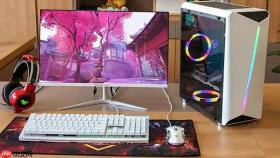
电脑加了内存条后仍频繁弹出“内存不足”提示,说明系统并未真正识别或有效利用新增的物理内存,问题往往卡在BIOS识别、Windows配置或硬件兼容性环节,而非单纯缺内存。
确认新增内存是否被系统识别
按下 Win + R → 输入 msinfo32 → 回车,查看“已安装的物理内存”数值是否等于你新旧内存条容量之和。若显示值明显偏小(如加了8GB却只显示8GB),说明系统根本没读到新条。
此时必须重启电脑,反复按 Delete 或 F2 进入BIOS/UEFI界面,找到“Advanced”→“DRAM Configuration”或类似名称的选项,确认内存频率、XMP/DOCP是否启用,以及双通道是否正常点亮(看左右插槽是否有绿色/蓝色标识同步亮起)。
如果BIOS里只显示单条容量,或其中一条显示“Not Installed”,请关机断电,拔下所有内存条,用橡皮擦轻擦金手指,再按主板说明书要求插回——【务必插在标注为Channel A/DIMM0 和 Channel B/DIMM1 的成对插槽中】,错插到同通道两个插槽会导致单条生效。
解除Windows最大内存限制
某些旧版系统或误操作会人为锁定可用内存上限。
第一步:按 Win + R → 输入 msconfig → 回车;
第二步:切换到“引导”选项卡 → 点击右下角“高级选项”;
第三步:勾选“最大内存”,并在输入框中填入【实际总物理内存容量(单位MB)】(例如16GB填16384,32GB填32768)→ 点击“确定”→ 重启生效。
这一步漏掉,哪怕BIOS认全了内存,Windows也会主动截断可用范围,导致任务管理器里“已使用的物理内存”永远卡在8GB或12GB不动。

检查虚拟内存是否拖后腿
物理内存加到位了,但虚拟内存仍沿用旧配置,系统在高负载时仍会因页面文件太小而报错。
方法一:通过系统属性重设
右键“此电脑”→ “属性” → 左侧“高级系统设置” → “高级”选项卡 → “性能”区点“设置” → 再切到“高级”选项卡 → “虚拟内存”区点“更改” → 取消勾选“自动管理所有驱动器的分页文件大小” → 选中C盘 → 勾选“自定义大小” → 初始大小填【物理内存总量×1.5(MB)】(如32GB=49152),最大值填【物理内存总量×2.5(MB)】(如32GB=81920)→ 点“设置”→ 确定→ 重启。
方法二:迁移到空闲SSD分区(C盘剩余空间<50GB时必做)
在上一步虚拟内存设置界面中,先选C盘→选“无分页文件”→点“设置”;再选D盘(确保是NTFS格式、剩余空间≥90GB)→勾“自定义大小”→填入与C盘完全相同的初始值和最大值→点“设置”→确定→重启。
【机械硬盘严禁设为虚拟内存盘】,否则比不设还慢,会把新增的32GB内存活活堵死在I/O瓶颈里。
排查内存泄漏或冲突软件
某些程序会在后台持续吃内存却不释放,比如老旧版本的Adobe Creative Cloud、微信PC版、金山毒霸实时防护模块,它们会让“已提交”内存持续上涨直至触顶。
按 Ctrl + Shift + Esc 打开任务管理器 → 切换到“详细信息”选项卡 → 右键列标题 → 勾选“内存-提交大小(KB)” → 按该列排序 → 找出长期维持在2GB以上的非系统进程 → 记下名称 → 在浏览器搜“XXX 内存泄漏”,确认是否已知缺陷;若是,直接卸载重装最新版或换用替代软件。
特别注意名称含“UpdateService”、“Helper”、“Agent”的进程,这类后台常驻服务极易失控占用3–5GB提交内存,结束任务后观察“已提交”数值是否回落——不回落就是它在搞鬼。


