





macbook无法直接设置窗口边框颜色,但可通过显示器色域设为srgb修复外接屏偏绿问题;辅助功能可增强边框可见性;预览app能为截图添加自定义颜色边框。
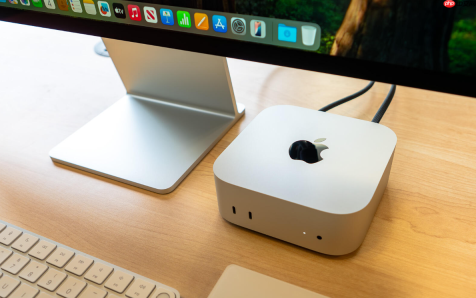
MacBook系统本身不提供直接设置窗口边框颜色的原生选项,但可通过调节显示配置与辅助功能间接改变窗口边框视觉表现——特别是当外接显示器出现窗口边框偏绿色这类异常色偏时,必须从色彩管理层面修正。
修复外接显示器窗口边框偏绿问题
该问题常见于macOS Ventura及后续版本连接某些广色域显示器(如Display P3)时,系统误用错误色域配置,导致所有窗口边框、标题栏泛出明显绿色光晕,影响专业设计与视频剪辑工作流。
第一步:点击屏幕左上角苹果图标 → “系统设置” → “显示器” → 选择外接显示器(非MacBook内置屏)。
第二步:在右侧设置面板中,展开“色彩”部分 → 点击“色域”下拉菜单 → 【必须选中“sRGB”】。
第三步:关闭设置窗口,等待3秒。此时所有窗口边框绿色会立即消失,恢复为标准灰阶过渡效果。若未生效,重启“窗口服务器”:打开终端,执行 killall WindowServer 回车(此操作将短暂黑屏并重载桌面)。
通过辅助功能增强窗口边框可见性
当需要提升窗口边界辨识度(如视力障碍用户、高亮当前焦点),可启用系统级轮廓强化,虽不改变颜色本身,但能生成高对比度临时描边。
方法一:启用键盘聚焦指示器
系统设置 → 辅助功能 → 键盘 → 勾选“按下Tab键时在窗口和控件周围显示键盘焦点” → 点击右侧“更多选项” → 在“焦点指示器颜色”中选择深蓝、橙红等高对比色。

方法二:开启高对比度模式
系统设置 → 辅助功能 → 显示 → 打开“高对比度”开关 → 此时所有窗口边框、分隔线、按钮轮廓自动加粗并提亮,但会全局改变界面风格,慎用于设计类工作。
用预览App为截图添加自定义边框(替代方案)
若目标是让某个具体窗口的截图拥有指定颜色边框(如演示、文档配图),可用Mac自带“预览”实现精准控制,不依赖第三方工具。
步骤一:对目标窗口截图(Shift+Command+4 → 空格 → 单击该窗口)→ 双击桌面截图用“预览”打开。
步骤二:点击菜单栏“工具”→“调整大小”→勾选“重新采样图像”→取消“比例缩放”→在宽度和高度中各加20像素(即10像素双边框)→点“确定”。
步骤三:按Command+Z撤销缩放变形,仅保留扩大后的空白画布。
步骤四:点击工具栏“显示标记工具栏”→选择“矩形选择”→从左上角拖至右下角,【务必确保选区完全避开原图内容,只覆盖四周新增空白】→“编辑”→“填充”→选中所需边框色(如#2563EB深蓝色)→点“确定”。
步骤五:Command+A全选 → Command+C复制 → Command+N新建 → Command+V粘贴 → “文件”→“存储为”保存新图。


